


Inserire tutti i criteri desiderati: saranno cercate le app che li soddisfano tutti; se si specifica più volte lo stesso criterio, solo l'ultima occorrenza sarà considerata.

























































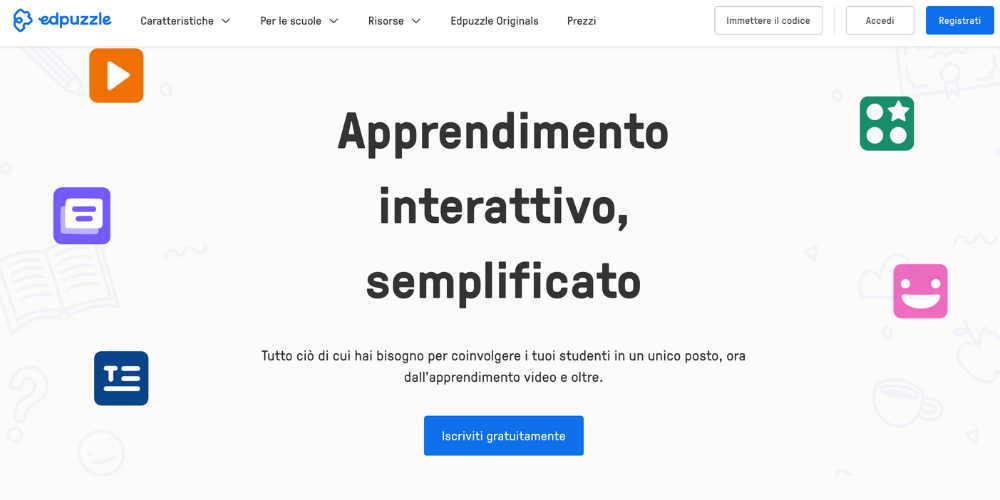
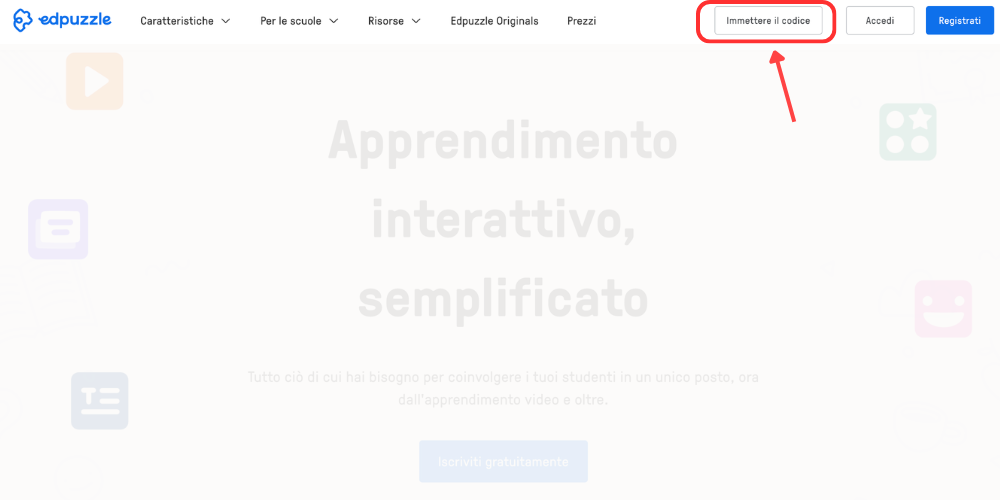
La seguente è la schermata home di EdPuzzle: da qui è possibile accedere o registrarsi.
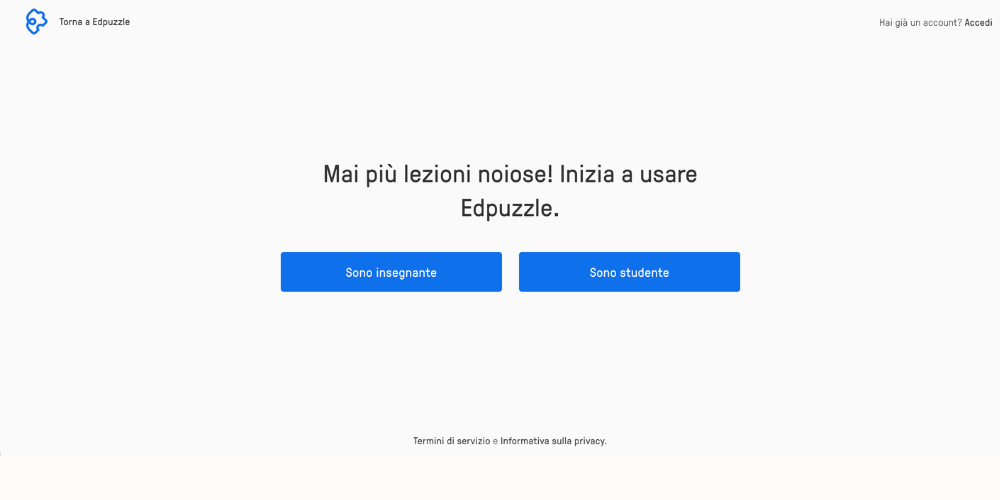
Durante la procedura di registrazione, viene richiesto di specificare se ci si registra come studente o come insegnante.
Nel caso in cui si selezioni il ruolo di insegnante, è necessario indicare l'istituto scolastico presso il quale si presta servizio.
La seguente schermata rappresenta la dashboard del proprio account. Da questa sezione è possibile esplorare e utilizzare i video interattivi creati dalla community di EdPuzzle, gestire la propria libreria personale organizzando i contenuti in cartelle e "playlist" e monitorare l'attività delle proprie classi, inclusi i progressi e i risultati degli studenti.
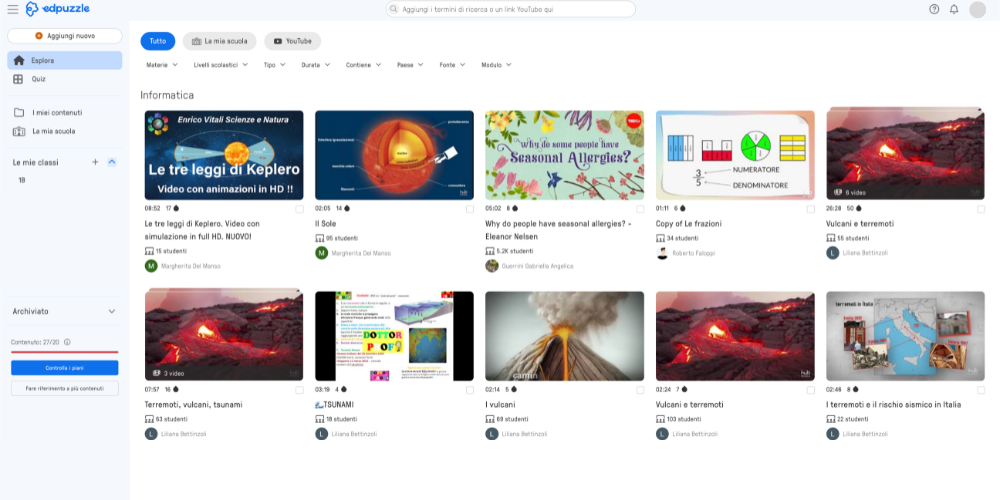
Selezionando un video dalla libreria, è possibile modificarlo e personalizzarlo in base alle proprie esigenze didattiche oppure aggiungerlo alla propria libreria per un utilizzo successivo. Una volta completata la revisione del contenuto, è possibile procedere con l'assegnazione del video interattivo alle proprie classi.
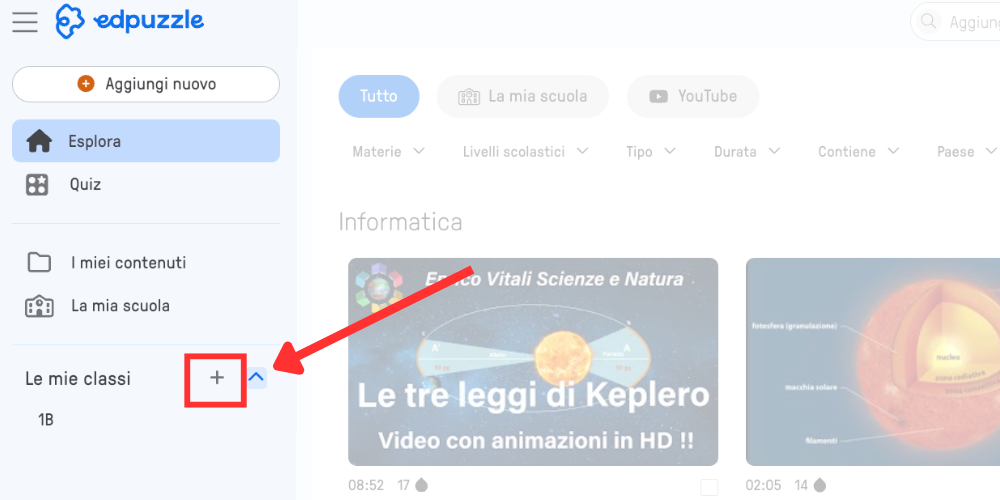
Per creare una classe, cliccare sul + accanto alla voce "Le mie classi"
EdPuzzle consente di integrare direttamente le proprie classi virtuali gestite tramite sistemi LMS (Learning Management System), quali Google Classroom o Microsoft Teams.
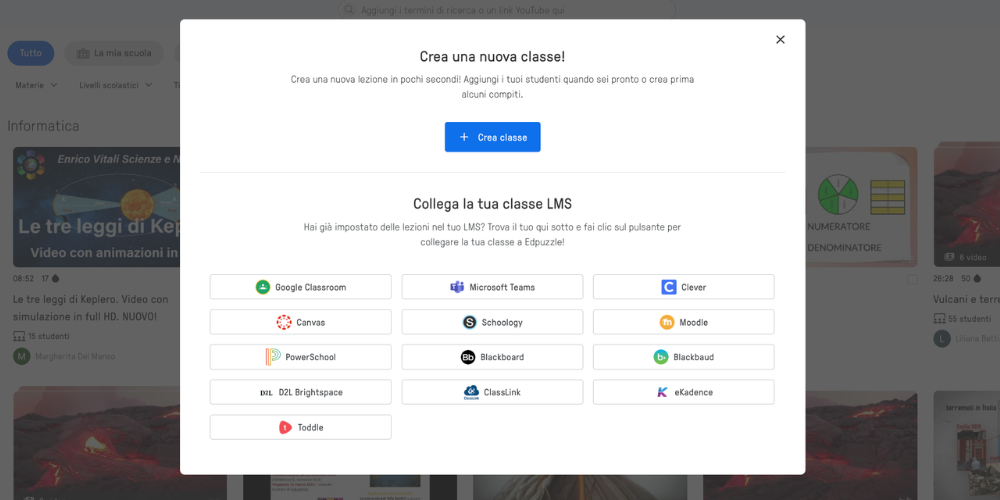
In alternativa all'integrazione LMS, è possibile creare una classe direttamente all'interno della piattaforma, scegliendo tra due differenti modalità di configurazione: Classe pubblica e Classe privata.
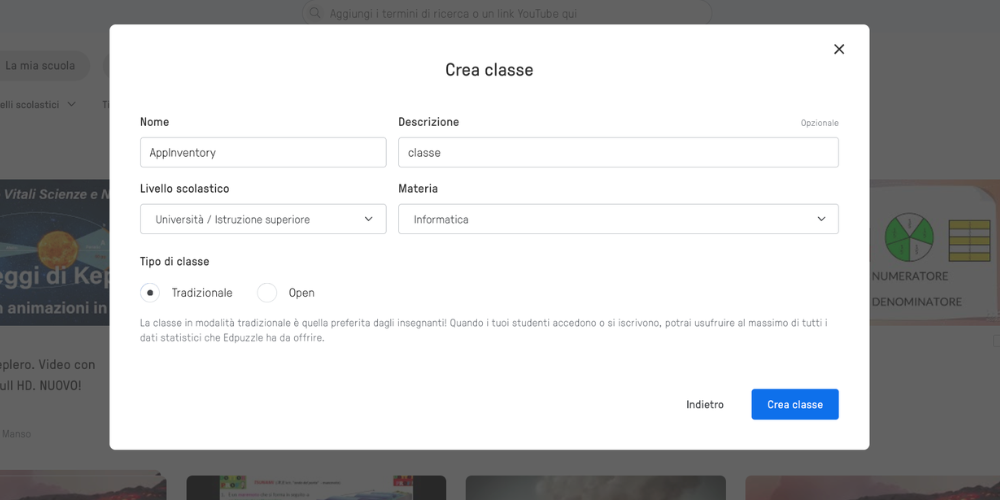
In questo caso, lo studente accede inserendo il codice corso nell'interfaccia principale (homepage) del sito e specificando un semplice nome utente, al quale verranno unicamente associate la visione delle attività e le risposte fornite durante la sessione.
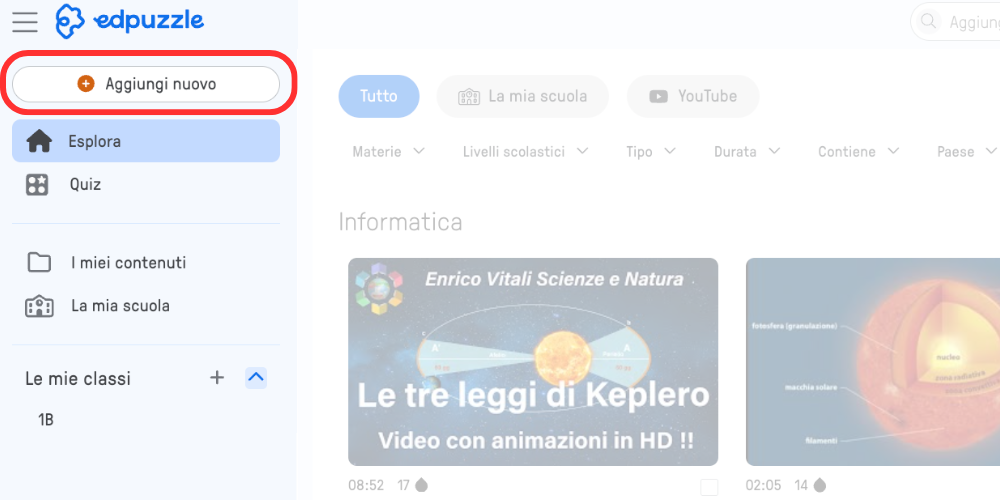
Dalla dashboard del proprio account, è possibile creare il proprio progetto cliccando su "+ Aggiungi nuovo"
La seguente schermata mostra la sezione dedicata alla creazione dei contenuti. Da qui è possibile scegliere di realizzare: video interattivi, documenti interattivi, presentazioni interattive (slides) e quiz. È inoltre disponibile la funzionalità Progetto studenti, che favorisce l'apprendimento attivo consentendo agli studenti di creare e sviluppare autonomamente i propri contenuti multimediali, successivamente condivisibili con il docente.
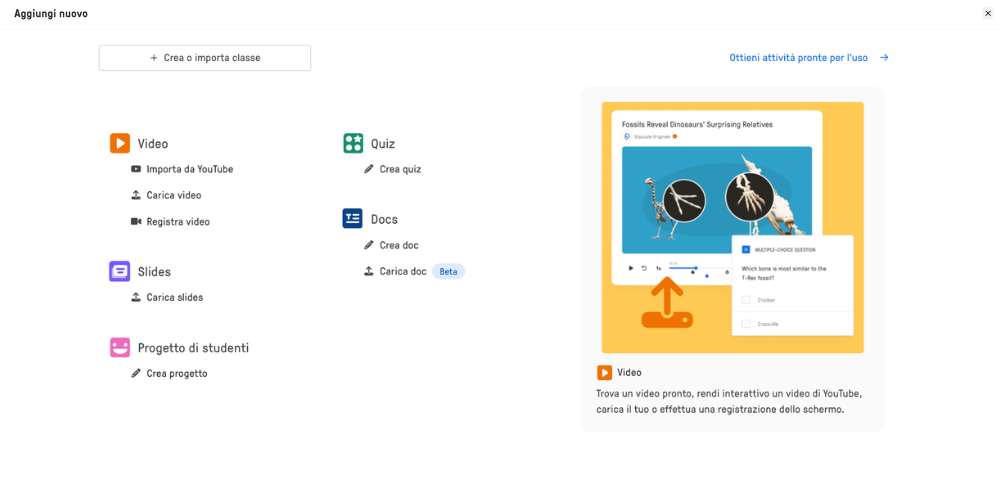
L'utente può scegliere se importare un video da YouTube, selezionandolo per procedere successivamente alla personalizzazione. In alternativa, è possibile caricare un video dal proprio dispositivo oppure registrarlo direttamente al momento, previa installazione dell'apposita estensione.
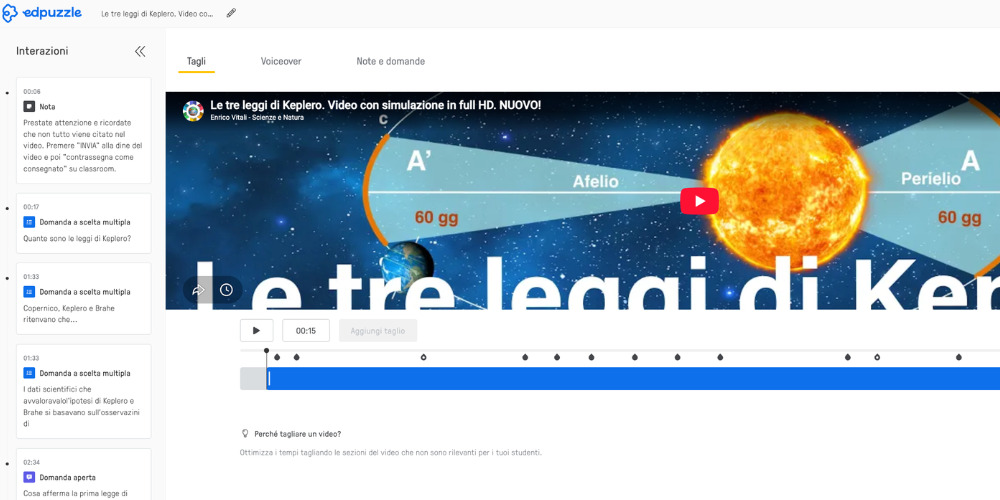
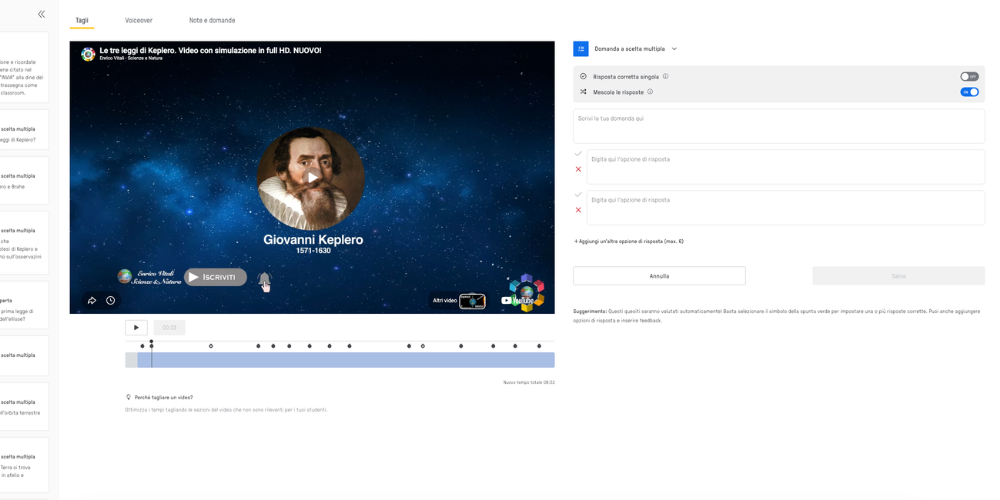
La seguente schermata mostra il pannello di editing del video.
In questa sezione è possibile personalizzare il contenuto aggiungendo domande aperte o domande a risposta multipla, oltre a effettuare tagli e modifiche al video. Qualora il contenuto venga caricato dal proprio dispositivo o registrato direttamente, è inoltre possibile sostituire l'audio originale con registrazioni vocali personalizzate.
In questo caso specifico, è stato scelto di modificare un video già disponibile su YouTube, trasformandolo in un'attività interattiva.
Per personalizzare le domande associate al video, è necessario selezionare la voce "Note e domande" dal menu superiore. Successivamente, è possibile scegliere tra "Domanda a scelta multipla", "Domanda aperta" o "Nota", in base alla tipologia di contenuto che si desidera inserire. Per ciascuna opzione si aprirà una finestra dedicata nella quale sarà possibile digitare il testo.
Nel caso delle domande a scelta multipla, è possibile indicare la risposta corretta selezionando la spunta verde (ad esempio, la risposta 1) e contrassegnare le risposte errate tramite la X rossa (ad esempio, la risposta 2). Per stabilire il momento esatto del video in cui visualizzare la domanda, è sufficiente selezionare e trascinare le relative icone a goccia presenti nella barra temporale sotto il video.
Una volta completata la personalizzazione, è necessario selezionare "Salva" per registrare le modifiche e successivamente "Fine" per concludere la procedura.
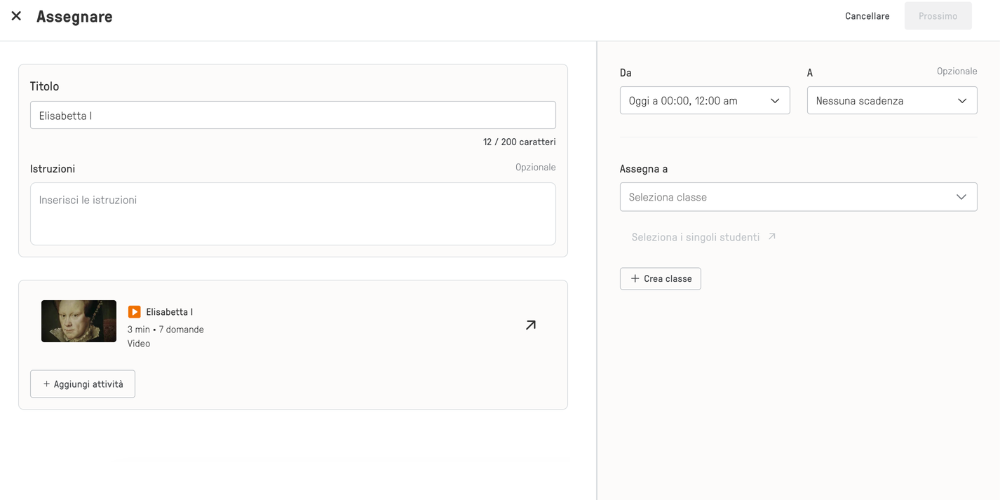
Una volta completata la fase di modifica, è possibile assegnare il video agli studenti, ovvero a uno specifico gruppo classe, selezionando il pulsante "Assegna". In alternativa, il contenuto può essere ulteriormente modificato prima della distribuzione, salvandolo nella sezione "i miei contenuti".
Durante la procedura di assegnazione è necessario definire alcuni parametri, tra cui la data e l'orario di pubblicazione, il titolo dell'attività e la classe destinataria. Qualora l'account Edpuzzle sia sincronizzato con un LMS (ad esempio Google Classroom o altre piattaforme di gestione della classe), gli studenti riceveranno automaticamente la notifica all'interno del proprio ambiente digitale, con il collegamento diretto per accedere all'attività su Edpuzzle.
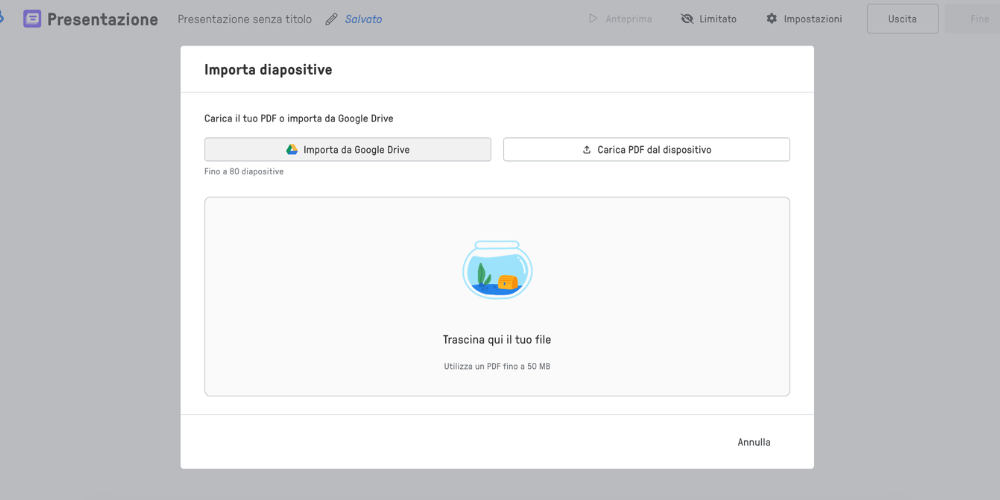
La seguente schermata mostra la sezione dedicata alle presentazioni interattive (Slides). Per caricare una nuova presentazione, è necessario selezionare "Carica nuovo" e scegliere il file in formato PDF contenente la presentazione, importandolo da Google Drive oppure dal proprio dispositivo.
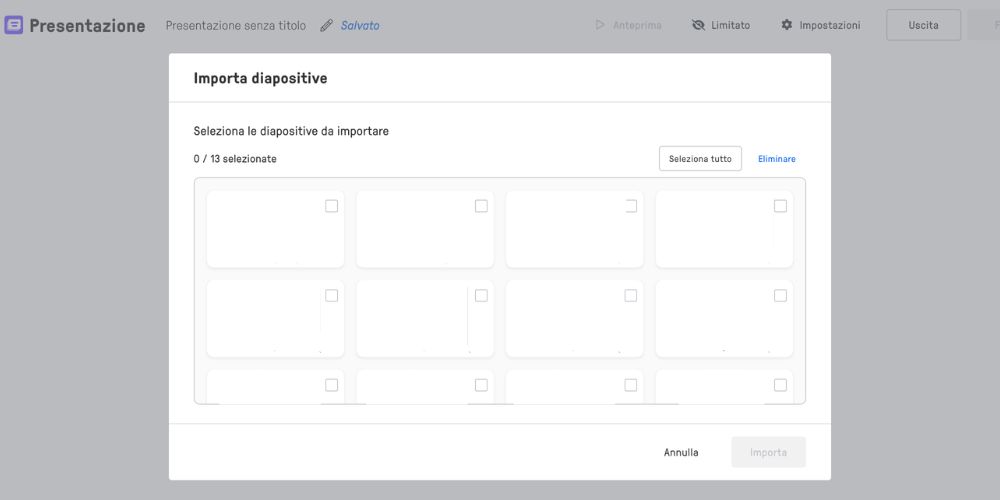
Successivamente, è possibile selezionare le diapositive da importare: nel caso in cui si desideri utilizzare l'intera presentazione, è sufficiente selezionare "Seleziona tutto" e procedere con "Importa", attendendo il completamento del caricamento.
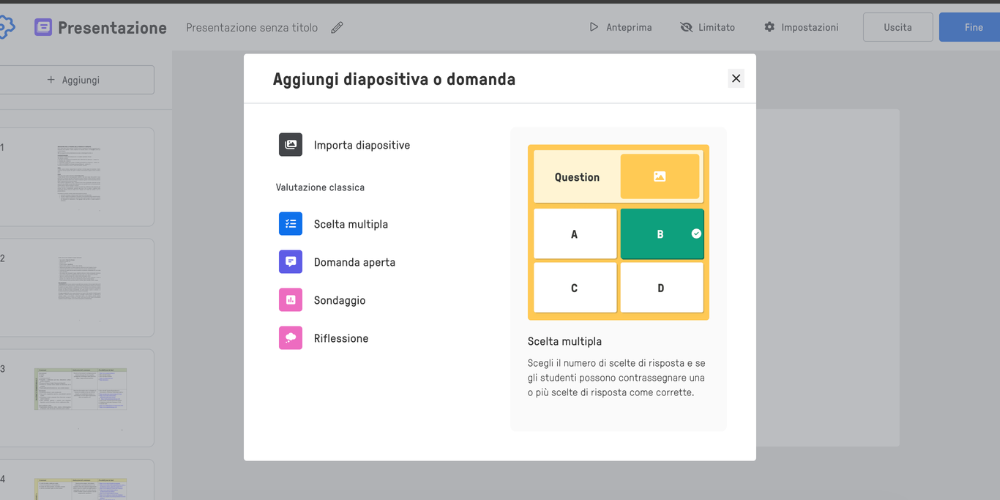
Una volta importate le slide, è possibile arricchirle con contenuti interattivi tramite il pulsante "Aggiungi nuovo", che consente di inserire domande, note oppure riflessioni, queste ultime assimilabili a domande a risposta aperta.
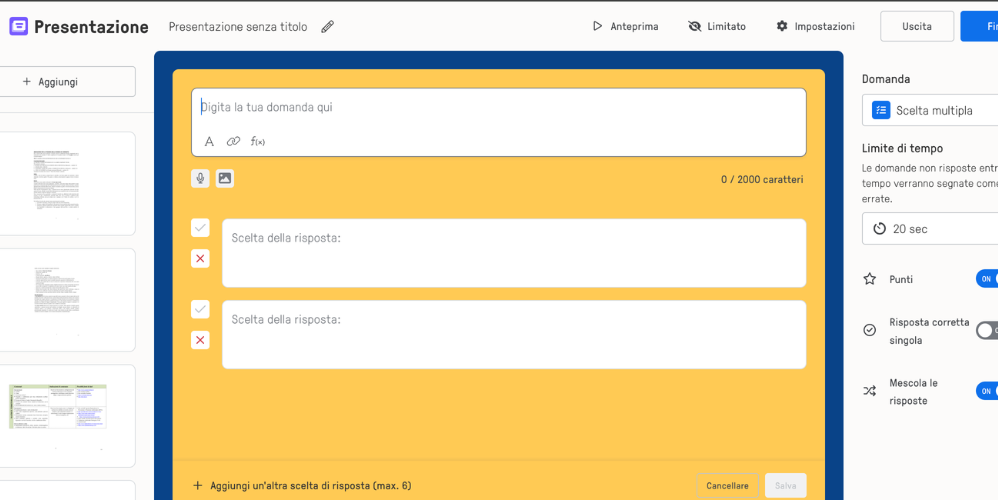
La seguente schermata mostra l'ambiente di modifica di una domanda a scelta multipla. Il funzionamento per l'impostazione delle risposte corrette e errate è analogo a quello già illustrato per i video interattivi: è possibile indicare la risposta corretta tramite la spunta verde e contrassegnare le risposte errate attraverso la X rossa.
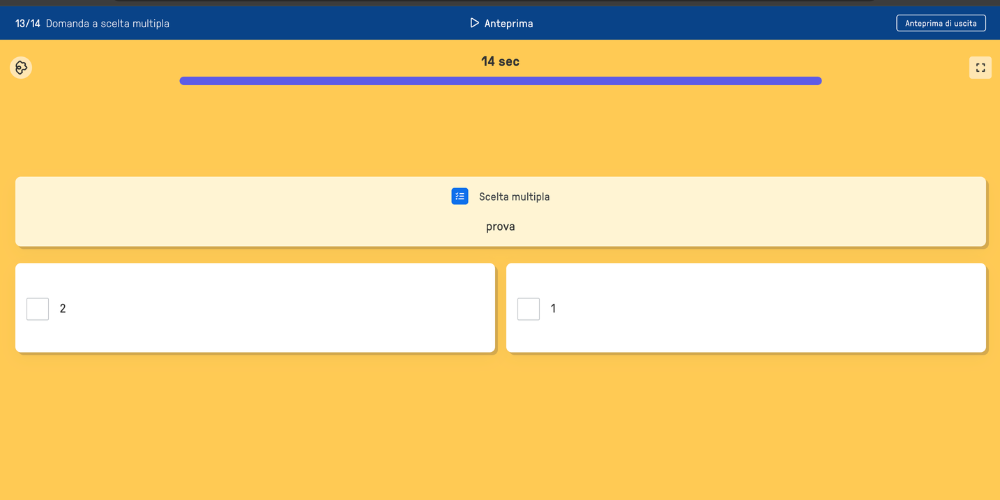
Infine, la schermata di anteprima permette di visualizzare l'esperienza dello studente: dopo aver consultato le diapositive, verrà avviato il conteggio del tempo previsto per rispondere alla domanda inserita.
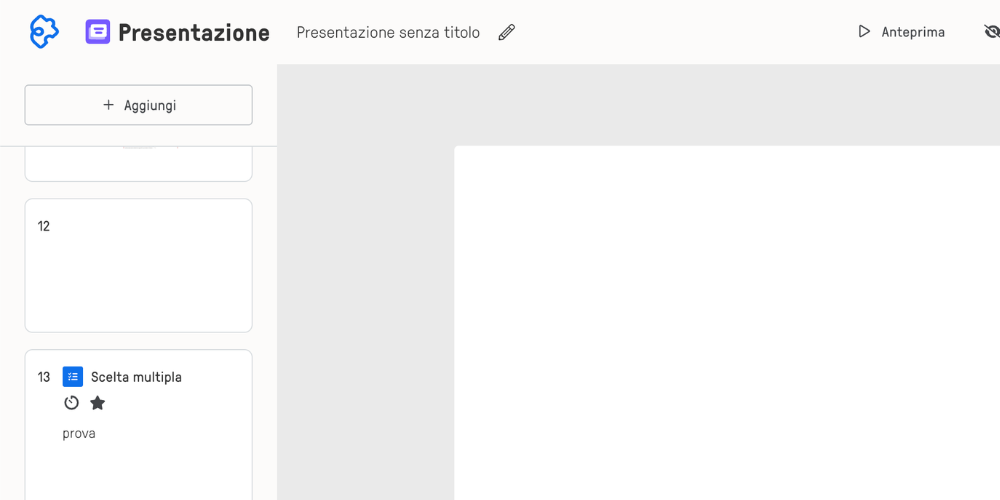
Sul lato dell'interfaccia sono visualizzate le diapositive della presentazione e i relativi elementi interattivi aggiunti, come domande, note e riflessioni. Tenendo premuto sull'elemento desiderato, è possibile trascinarlo e modificarne la posizione all'interno della sequenza, qualora sia necessario spostarlo rispetto al punto in cui è stato inizialmente inserito.
Una volta completata la personalizzazione, è necessario selezionare "Fine" per concludere la procedura.
Come già illustrato in precedenza, una volta completata la fase di modifica è possibile assegnare il contenuto agli studenti, ovvero a uno specifico gruppo classe, selezionando il pulsante "Assegna". In alternativa, è possibile apportare ulteriori modifiche prima della distribuzione dell'attività, salvandolo nella sezione "i miei contenuti".
Durante la procedura di assegnazione è necessario configurare i principali parametri dell'attività, tra cui data e orario di pubblicazione, titolo e classe destinataria. Nel caso in cui l'account Edpuzzle sia sincronizzato con un LMS (ad esempio Google Classroom o altre piattaforme di gestione della classe), gli studenti riceveranno automaticamente la notifica all'interno del proprio ambiente digitale, con il collegamento diretto per accedere all'attività su Edpuzzle.
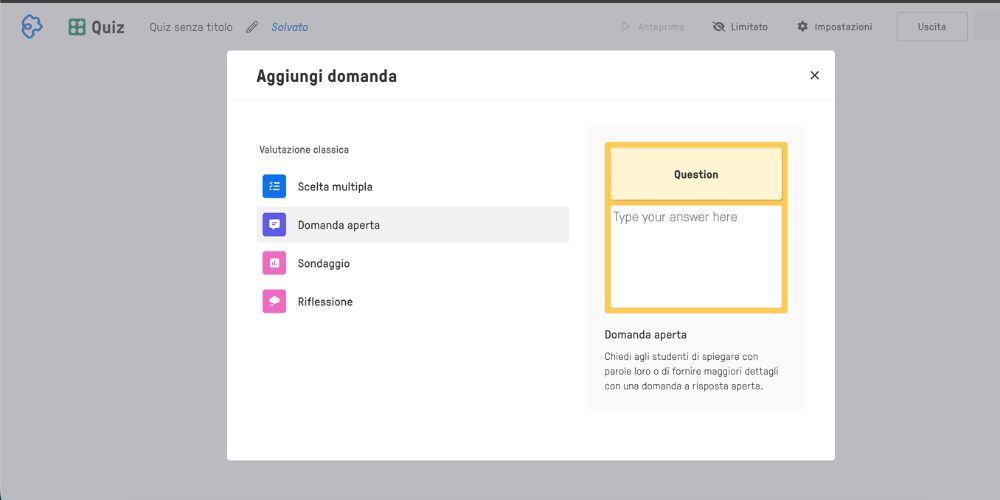
La seguente schermata mostra la sezione dedicata ai quiz. Attraverso il pulsante "Aggiungi nuovo" è possibile inserire diversi elementi interattivi, tra cui domande, note e riflessioni, queste ultime assimilabili a domande a risposta aperta.
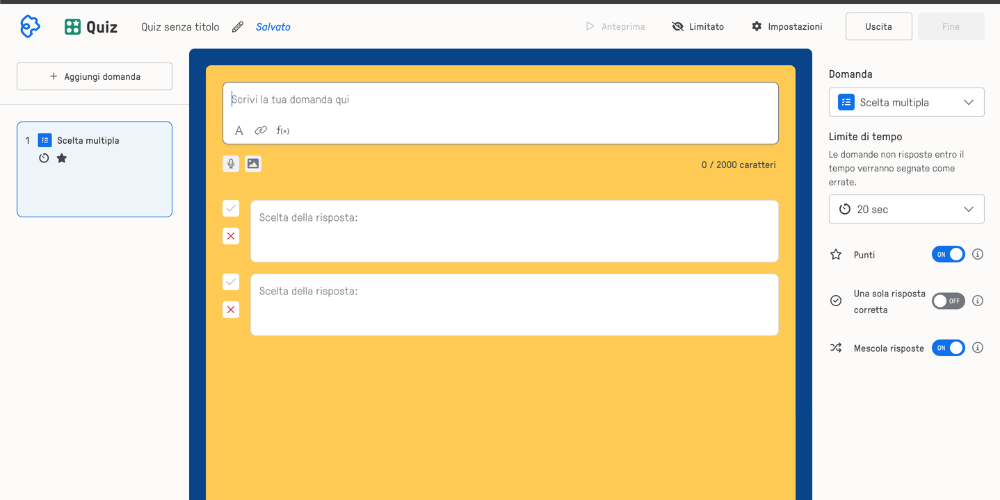
La schermata successiva mostra l'ambiente di modifica di una domanda a scelta multipla. Il procedimento per l'impostazione delle risposte corrette e errate è analogo a quello già illustrato per i video interattivi: è possibile contrassegnare la risposta corretta tramite la spunta verde e indicare le risposte errate mediante la X rossa.
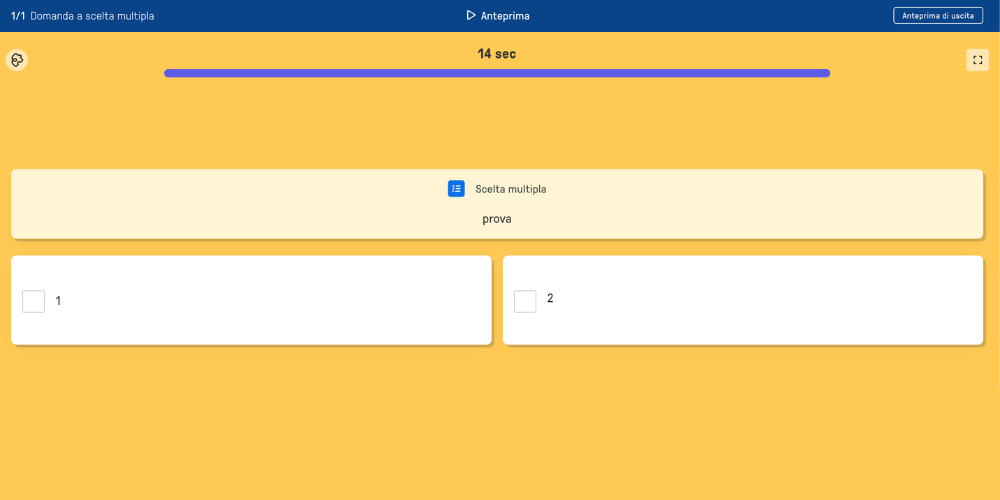
La modalità di anteprima consente di visualizzare l'esperienza dello studente durante lo svolgimento del quiz: dopo la visualizzazione della domanda, verrà avviato il tempo previsto per la risposta alla domanda inserita.
Sul lato dell'interfaccia sono riportati gli elementi che compongono il quiz, come domande, note e riflessioni. Tenendo premuto sull'elemento desiderato, è possibile trascinarlo per modificarne la posizione all'interno della sequenza, qualora sia necessario spostarlo rispetto al punto in cui è stato inizialmente inserito.
Una volta completata la personalizzazione del quiz, è necessario selezionare "Fine" per concludere la procedura. Come già illustrato in precedenza, il contenuto può quindi essere assegnato agli studenti, ovvero a uno specifico gruppo classe, tramite il pulsante "Assegna". In alternativa, è possibile salvarlo nella sezione "I miei contenuti" per modificarlo o utilizzarlo successivamente.
La seguente schermata mostra l'ambiente dedicato alla creazione di un documento interattivo. È possibile scegliere se importare un documento già esistente dal proprio dispositivo oppure creare direttamente il contenuto all'interno della piattaforma.
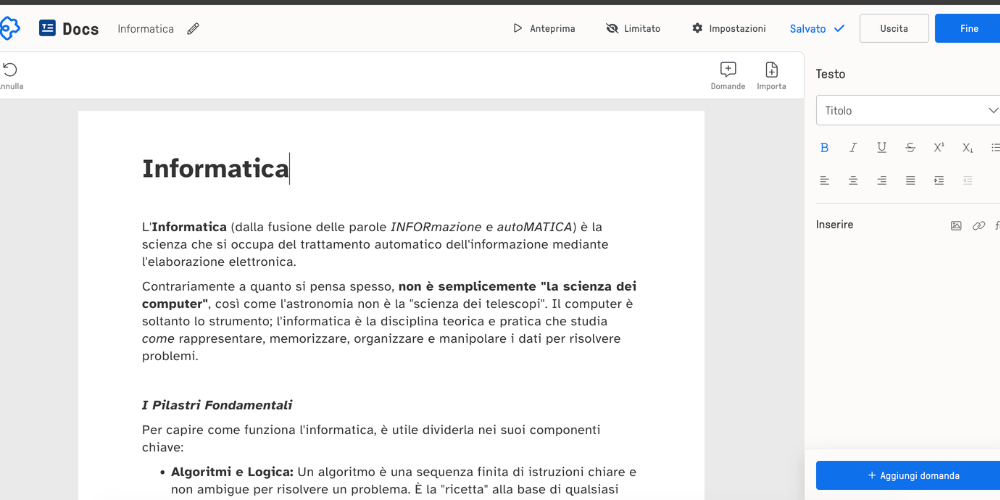
Per iniziare la composizione del documento è necessario inserire il titolo e successivamente sviluppare i relativi paragrafi. Ai lati dell'editor sono disponibili gli strumenti di formattazione del testo, che permettono di applicare modifiche come grassetto, corsivo, sottolineatura e altre impostazioni stilistiche. È inoltre possibile definire la tipologia del contenuto, scegliendo tra testo del corpo, paragrafo, titolo o nota.
Nella parte inferiore dell'interfaccia è presente il pulsante dedicato all'inserimento di una domanda, che consente di rendere il documento interattivo aggiungendo elementi di verifica o approfondimento, è possibile arricchire il documento con diversi elementi interattivi, tra cui domande, note e riflessioni, queste ultime assimilabili a quesiti a risposta aperta volti a favorire l'elaborazione personale dello studente.
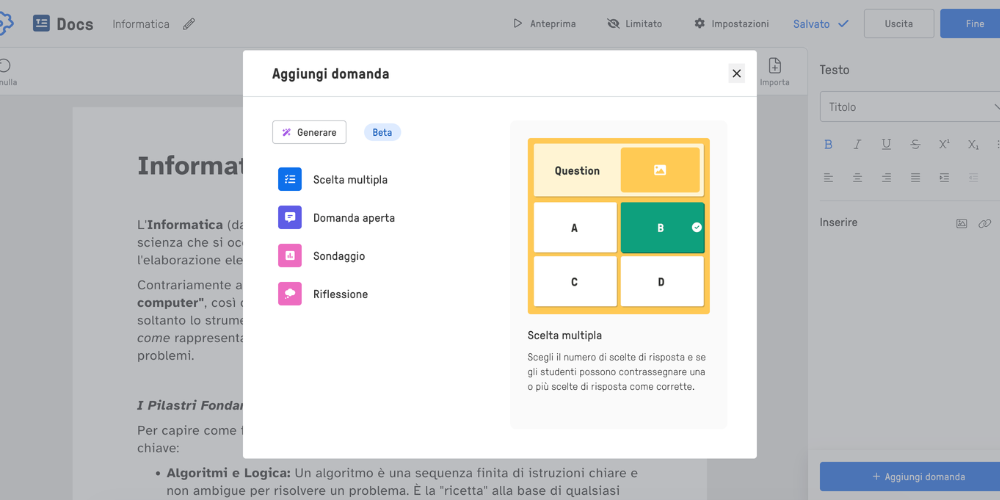
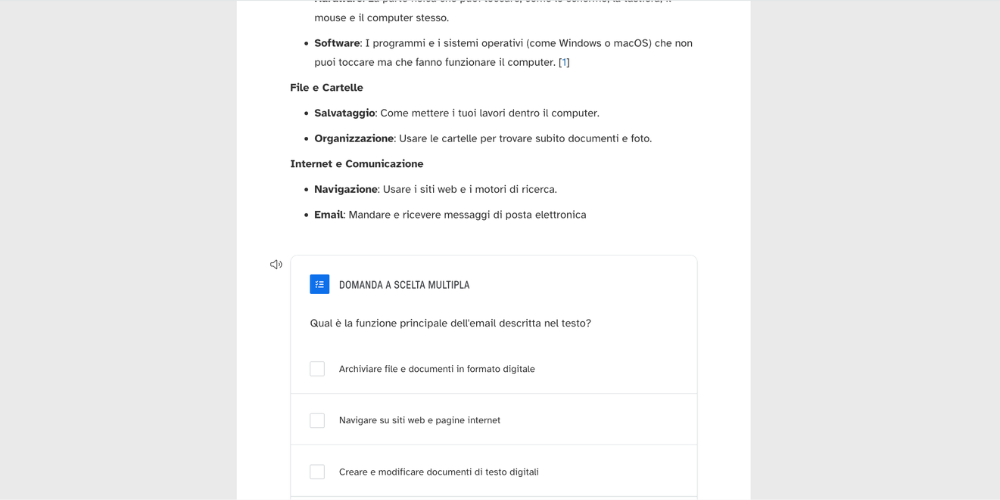
La gestione delle risposte corrette e errate segue lo stesso procedimento già illustrato per i video interattivi: la risposta corretta viene contrassegnata tramite la spunta verde, mentre le risposte errate vengono indicate mediante la X rossa.
Inoltre, selezionando l'icona a forma di bacchetta magica presente accanto a ciascun paragrafo, è possibile accedere agli strumenti basati sull'intelligenza artificiale. Questi consentono di modificare automaticamente la forma del contenuto, ad esempio riscrivendo il testo, correggendolo, rendendolo più formale o adattandone lo stile in base alle proprie esigenze.
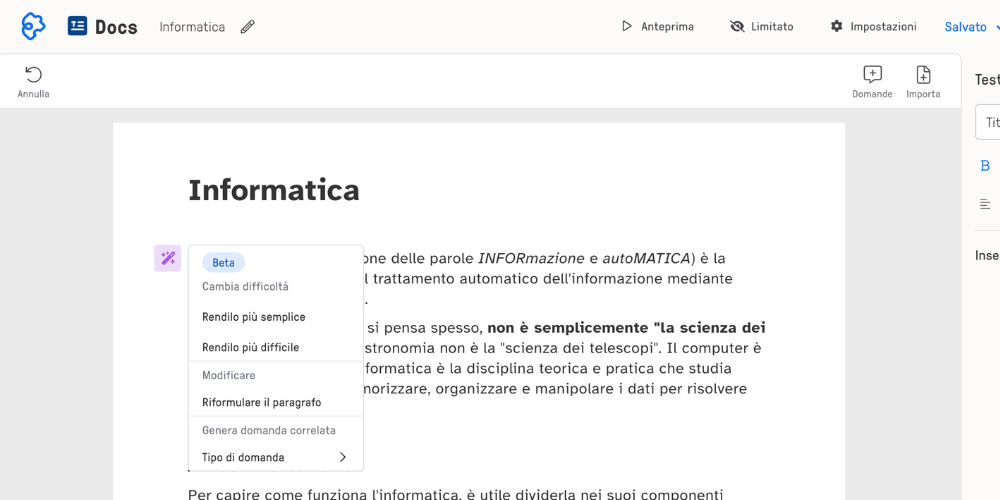
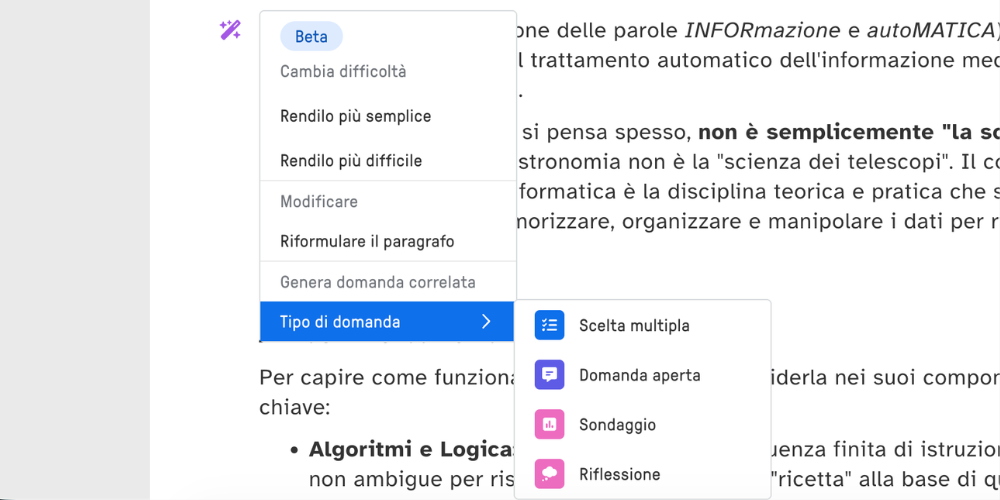
La stessa funzionalità permette inoltre di generare automaticamente una domanda relativa al contenuto selezionato, scegliendone preventivamente la tipologia, come ad esempio una domanda a risposta aperta o a scelta multipla.
Una volta completata la personalizzazione del doc, è necessario selezionare "Fine" per concludere la procedura. Come già illustrato in precedenza, il contenuto può quindi essere assegnato agli studenti, ovvero a uno specifico gruppo classe, tramite il pulsante "Assegna". In alternativa, è possibile salvarlo nella sezione "I miei contenuti" per modificarlo o utilizzarlo successivamente.
La seguente schermata mostra la sezione dedicata alla creazione di un Progetto studenti. Per configurare l'attività è necessario inserire un titolo, una descrizione e gli obiettivi del progetto, fornendo così agli studenti le indicazioni necessarie per lo svolgimento del compito.
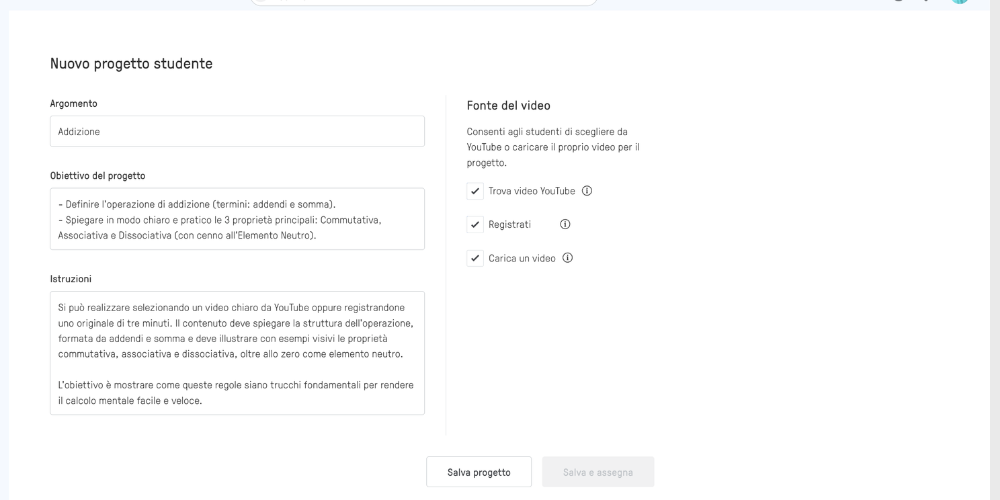
Successivamente, il docente può definire le modalità attraverso cui gli studenti dovranno realizzare il contenuto, scegliendo se consentire la ricerca di un video su YouTube, la registrazione diretta oppure il caricamento di un video già realizzato e modificato personalmente tramite il proprio dispositivo.
Una volta completata la configurazione del progetto, è necessario selezionare "Fine" per concludere la procedura. Come già illustrato in precedenza, il contenuto può quindi essere assegnato agli studenti, ovvero a uno specifico gruppo classe, tramite il pulsante "Assegna". In alternativa, è possibile salvarlo nella sezione "I miei contenuti" per modificarlo o utilizzarlo successivamente.
La seguente è la schermata principale relativa all'account studente. Nella barra di navigazione laterale sinistra sono elencate le classi a cui l'utente risulta iscritto, sia tramite registrazione standard sia attraverso la sincronizzazione con piattaforme esterne come Google Classroom.
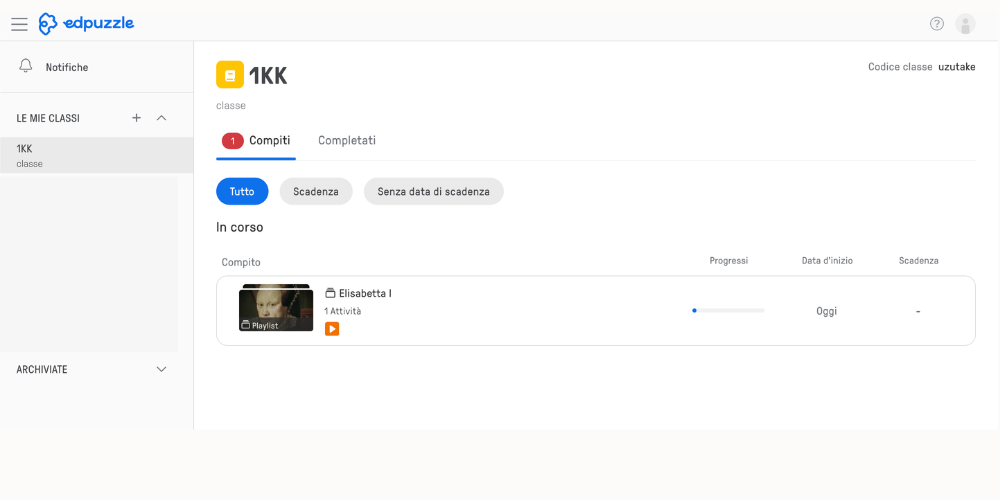
Selezionando una singola classe, l'interfaccia mostra l'elenco delle attività assegnate e da completare.
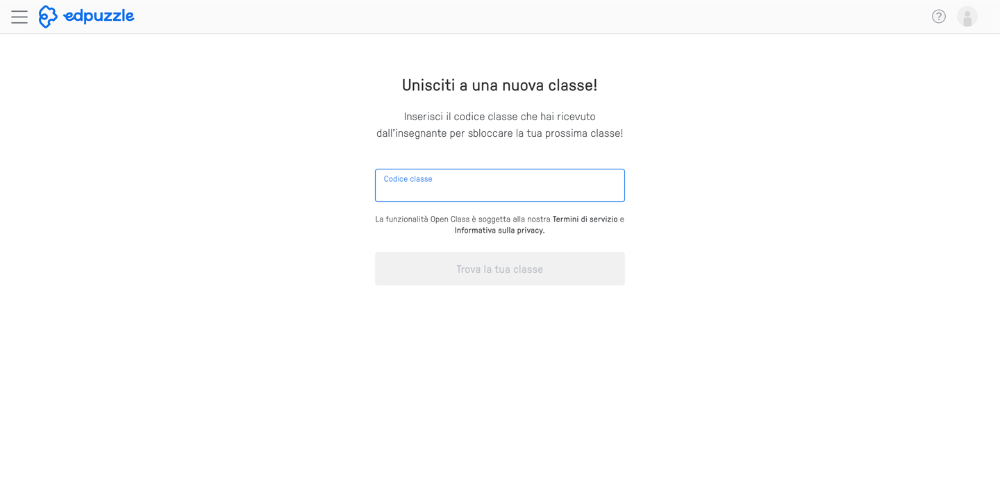
Inoltre, mediante l'apposito pulsante contrassegnato dal simbolo +, accanto al menù "Le mie classi", è possibile effettuare l'iscrizione a una nuova classe inserendo il codice univoco fornito dall'insegnante.
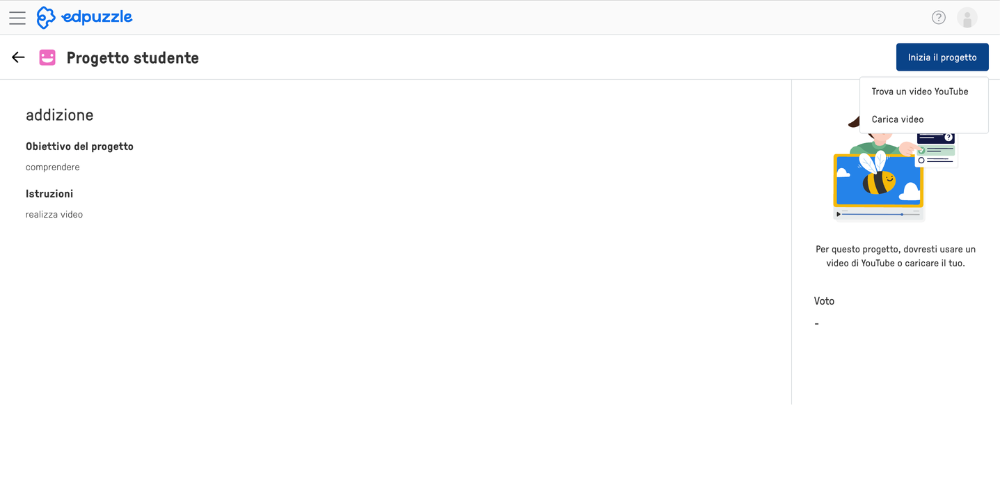
Selezionando invece un progetto assegnato, lo studente deve avviare l'attività cliccando sul pulsante Inizia progetto.
Successivamente, l'interfaccia richiede di scegliere tra tre diverse modalità di inserimento del contenuto:
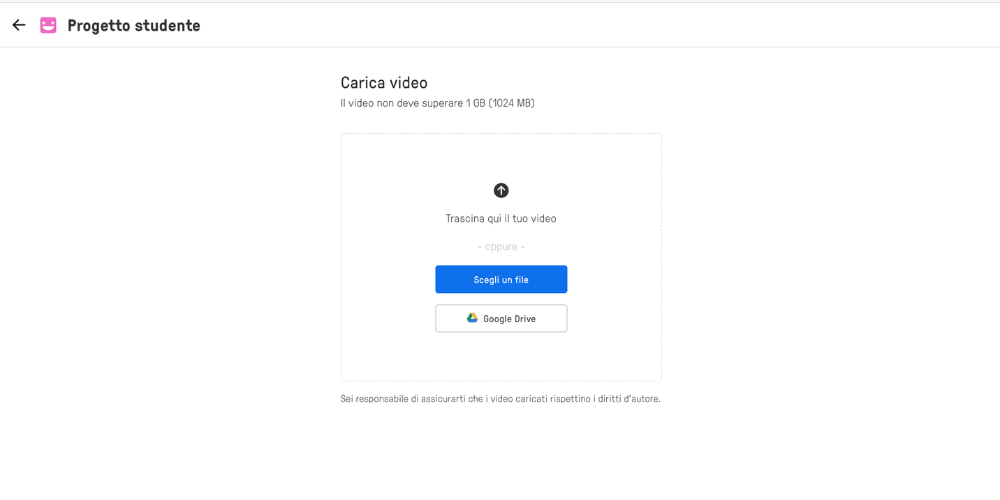
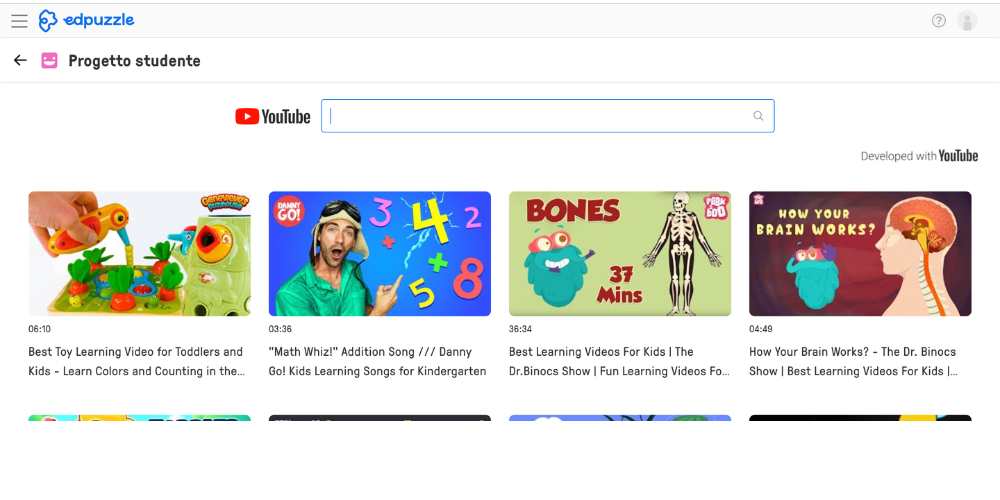
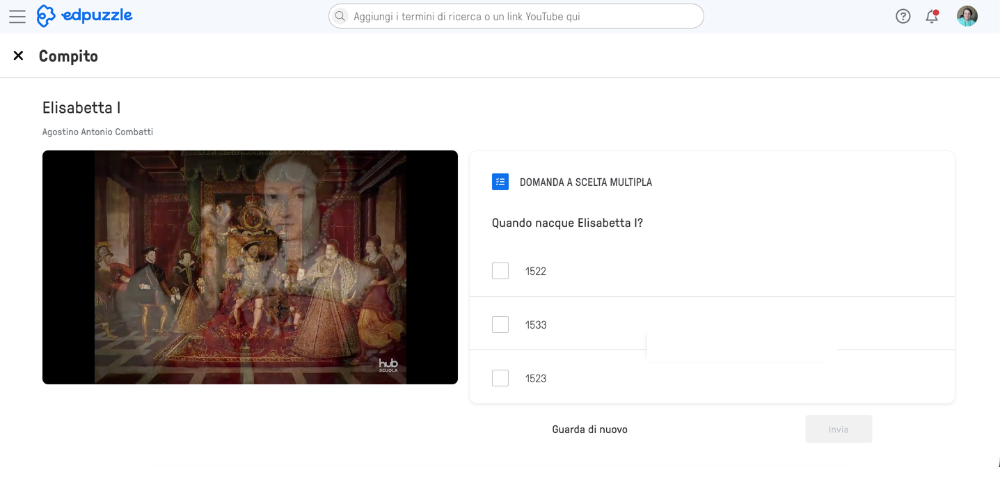
Per quanto riguarda i video, lo studente seleziona il contenuto multimediale assegnato per avviarlo e completare l'attività, rispondendo alle domande di comprensione che compaiono durante la riproduzione.
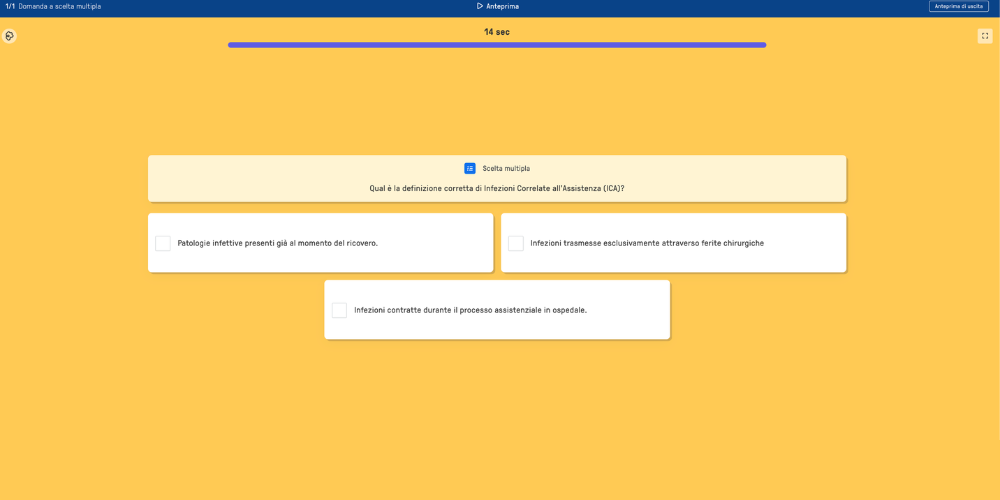
Per quanto riguarda i quiz, questa è la schermata di visualizzazione della singola attività, la quale presenta il quesito assegnato insieme alle relative opzioni di risposta tra cui selezionare quella corretta.
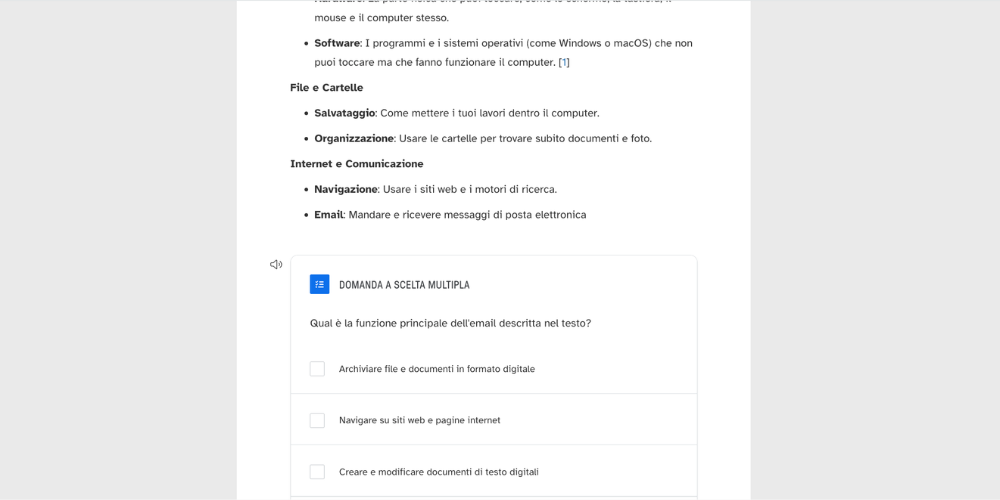
Per quanto riguarda i documenti (Doc), la schermata di visualizzazione mostra il file testuale creato e assegnato dal docente. L'attività si struttura in modo analogo ai video interattivi, integrando all'interno del documento delle domande a cui lo studente è tenuto a rispondere nel corso della consultazione.
EdPuzzle può essere utilizzato per:
Quiz, moduli, sondaggiProduzione & arricchimento di videoGestione gruppiCollaborazione & Comunicazione

 2.1/5
5
1.6/5
5
3/5
5
2.8/5
5
2.9/5
5
2.1/5
5
1.6/5
5
3/5
5
2.8/5
5
2.9/5
5
 Aggiungi commento










Copia link