


Inserire tutti i criteri desiderati: saranno cercate le app che li soddisfano tutti; se si specifica più volte lo stesso criterio, solo l'ultima occorrenza sarà considerata.

























































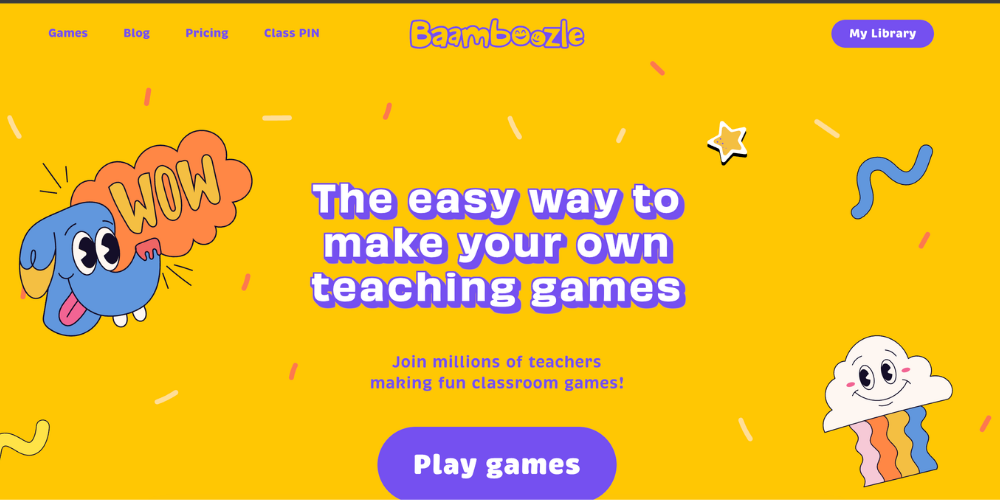
La pagina principale dell'applicazione accoglie gli utenti con un'interfaccia grafica dinamica e moderna, pensata per valorizzare l'aspetto ludico della didattica fin dal primo impatto visivo
Nella homepage, cliccando su “Join for free” si procede con la registrazione oppure con il login, inserendo la propria email e la password,.
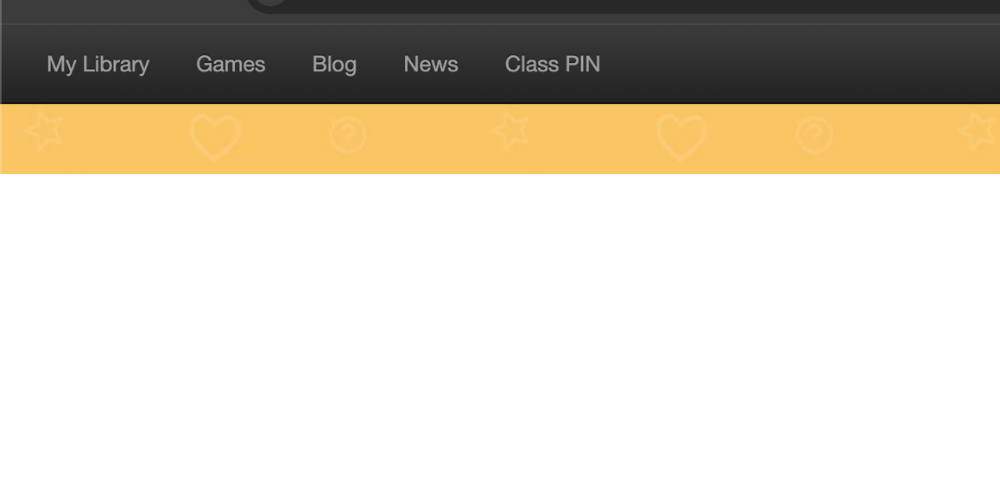
La dashboard mette a disposizione un menù principale con le seguenti sezioni:
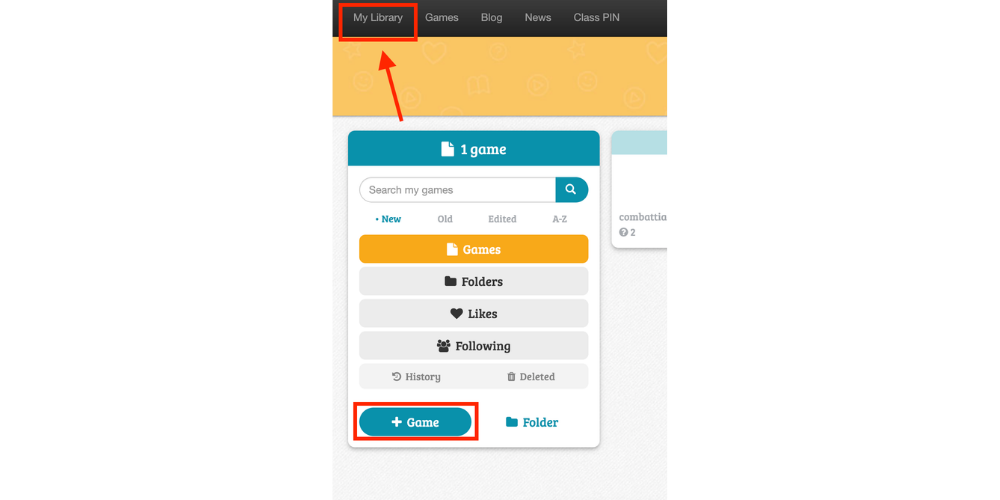
La seguente è la schermata per la realizzazione di un quiz.
La procedura per la realizzazione di un quiz personalizzato comprende i seguenti passaggi:
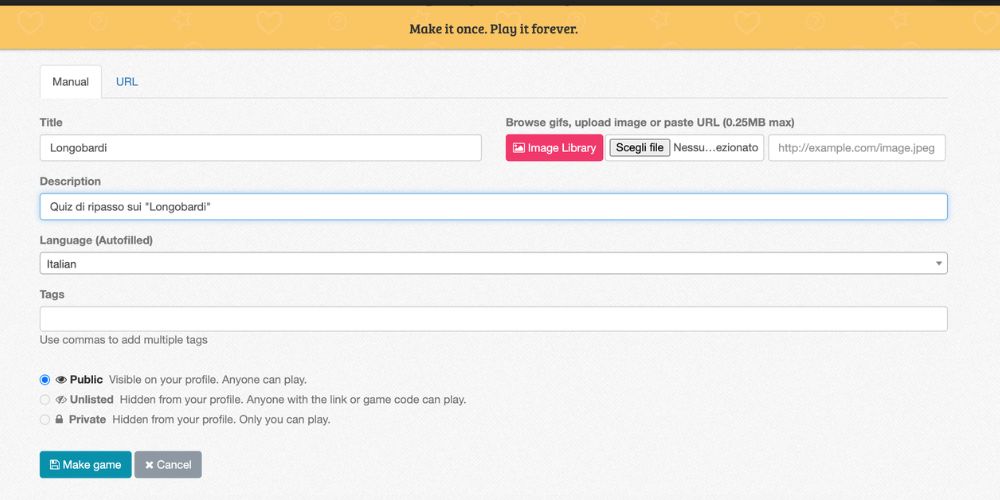
Si visualizzeranno due sezioni principali:
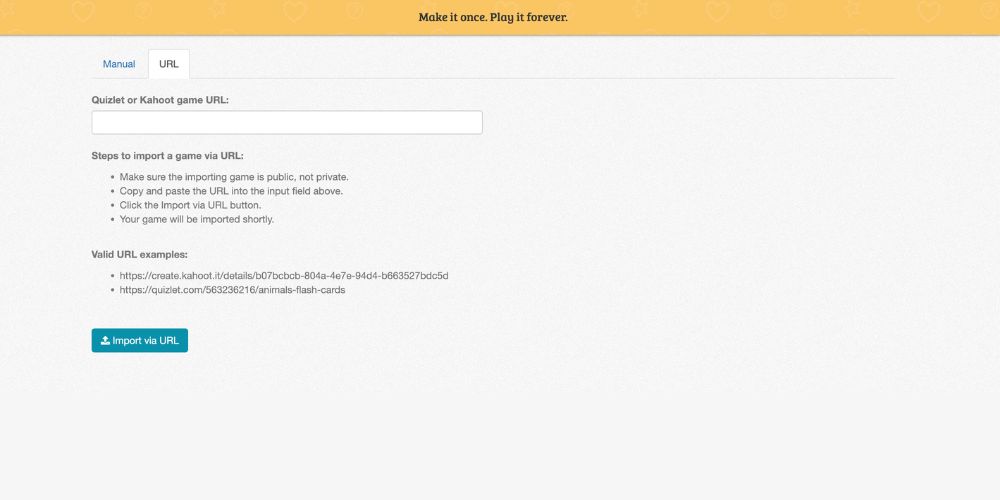
Nella modalità "manuale", dopo aver completato ogni domanda, è necessario salvarla per aggiungerla alla lista. È possibile aggiungere sia domande aperte che a scelta multipla.
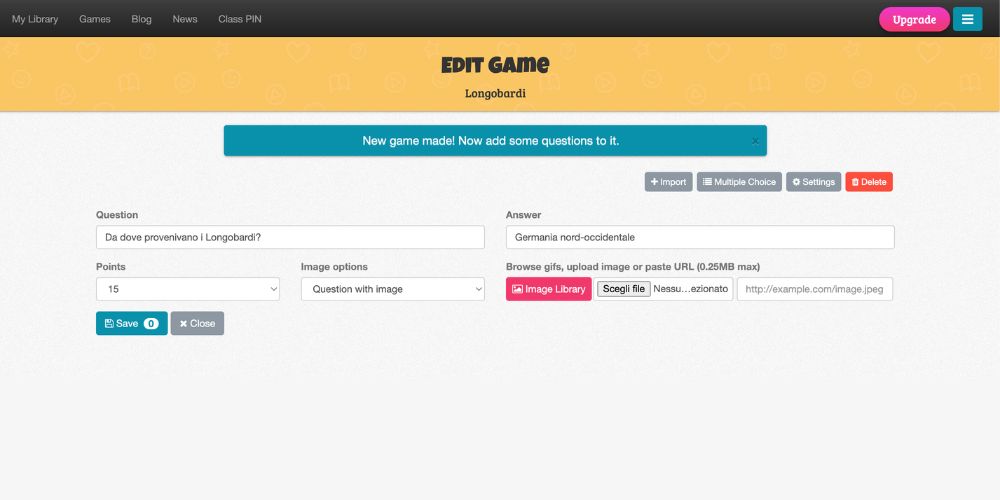
Attraverso il pulsante Import è inoltre possibile importare domande e risposte già create tramite diverse fonti, come ChatGPT, Quizlet Export, Word, Excel, Google Docs ecc.
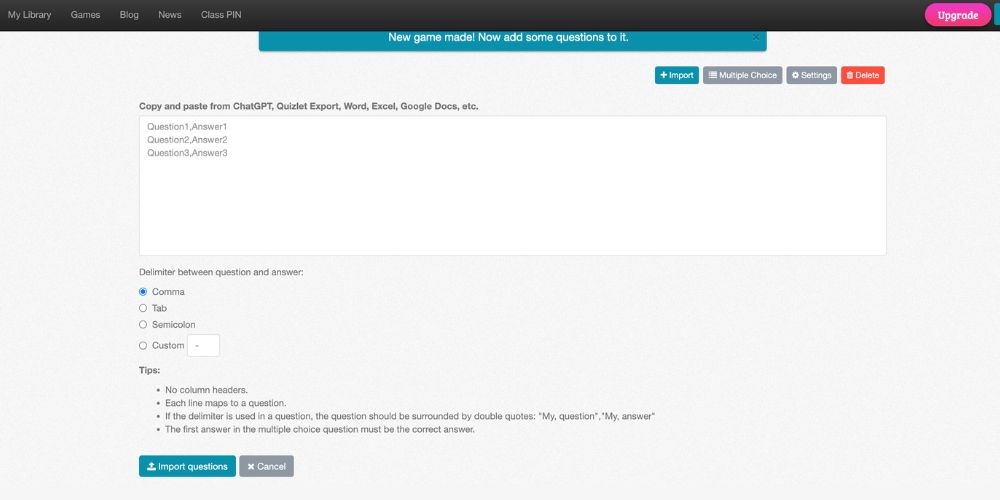
Procedere, infine, al salvataggio definitivo del quiz.
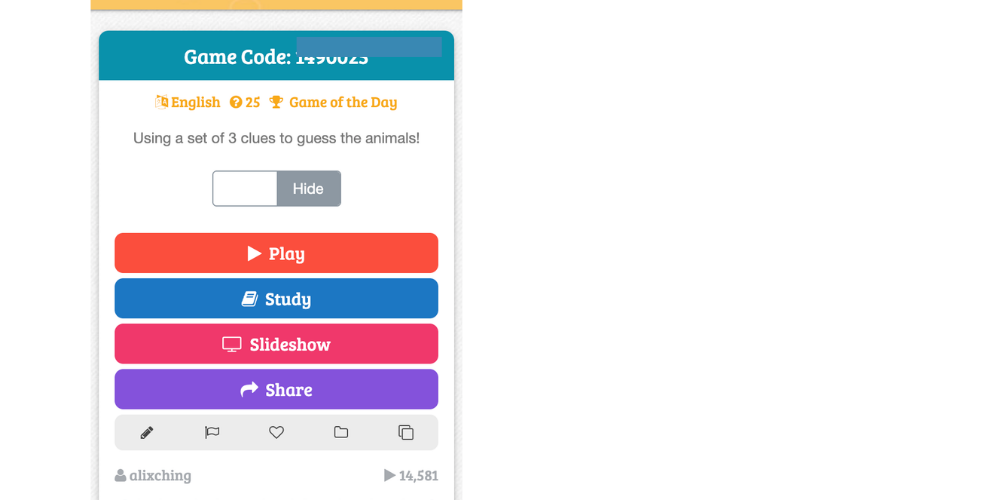
La seguente schermata viene visualizzata dopo aver selezionato un gioco dalla libreria.
Selezionando un gioco dalla libreria, l'interfaccia presenta una schermata di anteprima dotata di quattro comandi principali:
Di seguito vengono illustrate le modalità di gioco, ponendole a confronto in base ai piani:
Baamboozle può essere utilizzata in ambito didattico per creare quiz e giochi educativi personalizzati, favorendo il ripasso e il consolidamento delle conoscenze in modo coinvolgente e interattivo. Grazie al suo approccio ludico, Baamboozle promuove la partecipazione attiva, la collaborazione e la motivazione degli studenti durante le lezioni, sia in presenza sia a distanza.
 0/5
5
0/5
5
0/5
5
0/5
5
0/5
5
0/5
5
0/5
5
0/5
5
0/5
5
0/5
5
 Aggiungi commento









Copia link