


Inserire tutti i criteri desiderati: saranno cercate le app che li soddisfano tutti; se si specifica più volte lo stesso criterio, solo l'ultima occorrenza sarà considerata.



































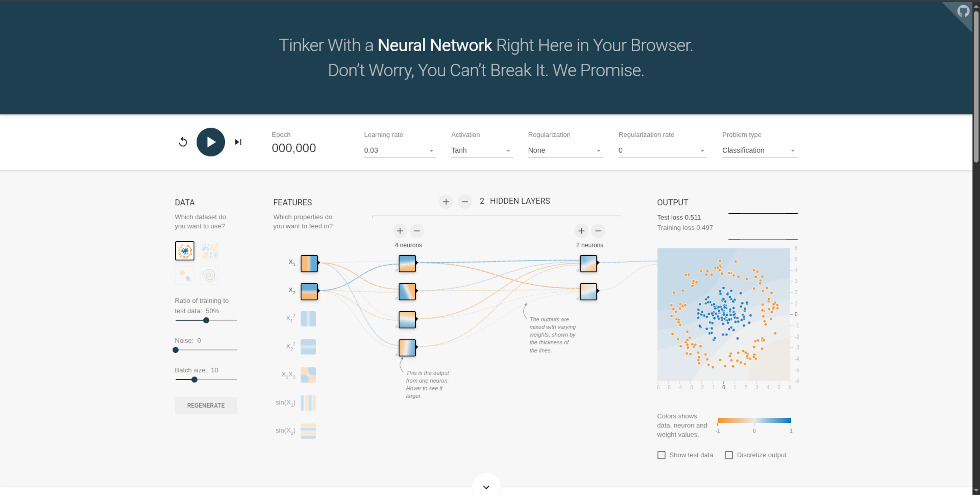
Questa è la schermata iniziale di TensorFlow Playground e rappresenta l’area di lavoro principale. Al centro è visualizzata la struttura della rete neurale, che può essere modificata aggiungendo o rimuovendo layer nascosti e neuroni tramite i pulsanti “+” e “−”. Sulla sinistra si trovano le opzioni per selezionare il dataset, scegliere le feature di input e configurare alcuni parametri dei dati, come la suddivisione tra training e test, l’introduzione di rumore e la dimensione dei batch. Nella parte superiore sono presenti i menu per impostare gli iperparametri principali, tra cui learning rate, funzione di attivazione, regolarizzazione e tipo di problema (classificazione o regressione). A destra viene mostrata l’area di output, con la distribuzione dei dati, i valori della funzione di perdita (loss) calcolati sui dati di training e di test, e il grafico del loro andamento durante l’addestramento. Infine, i controlli di riproduzione permettono di avviare, mettere in pausa o resettare l’addestramento, oltre a monitorare il numero di epoche eseguite.
In questa schermata la rete neurale è in esecuzione e il contatore delle epoche aumenta progressivamente mentre il modello apprende; l’addestramento può essere messo in pausa o resettato in qualsiasi momento. Al centro è rappresentata la struttura della rete e ogni neurone mostra il proprio comportamento: passando il mouse su un nodo è possibile osservare il suo contributo nell’output, visualizzato nell’area a destra. La rete utilizzata è di tipo fully connected (dense), l’unica disponibile nel Playground, in cui ogni neurone di un layer è connesso a tutti quelli del layer successivo. Le connessioni tra neuroni rappresentano i pesi e sono codificate visivamente: il colore indica il segno (blu per valori positivi, arancione per negativi), mentre lo spessore ne rappresenta l’intensità. Interagendo con le connessioni è possibile leggerne il valore e anche modificarlo manualmente, osservando immediatamente l’effetto sul modello. Nell’area di output, oltre alla distribuzione dei dati, si aggiorna in tempo reale la decision boundary, visualizzata come una regione colorata che separa le classi, mostrando come la rete stia imparando a distinguere i dati o ad approssimare la funzione target durante l’addestramento.
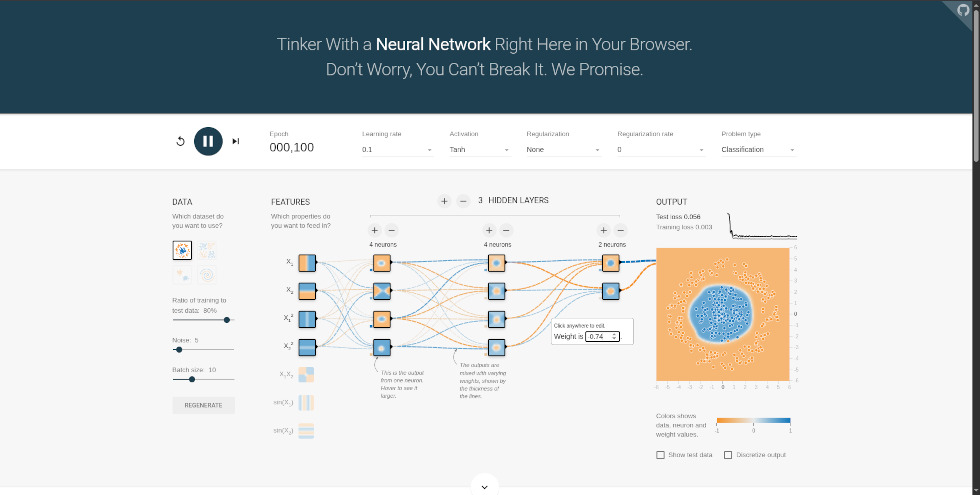
TensorFlow Playground può essere utilizzata in ambito didattico per:
 0/5
5
0/5
5
0/5
5
0/5
5
0/5
5
0/5
5
0/5
5
0/5
5
0/5
5
0/5
5
 Aggiungi commento









Copia link