


Inserire tutti i criteri desiderati: saranno cercate le app che li soddisfano tutti; se si specifica più volte lo stesso criterio, solo l'ultima occorrenza sarà considerata.





























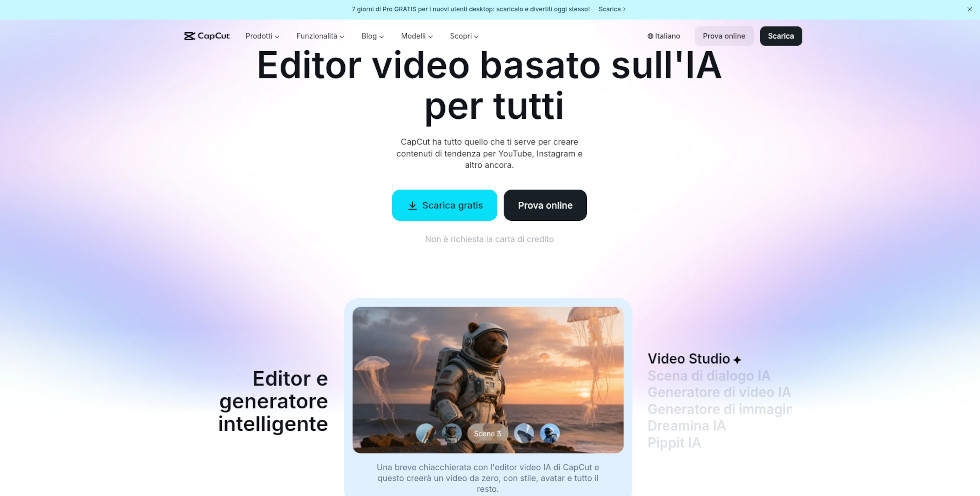
La seguente è la schermata home di CapCut dove è possibile scaricare l’app (per MacOS o Windows) oppure utilizzare il servizio online. In entrambi i casi è necessario registrarsi o effettuare il login.
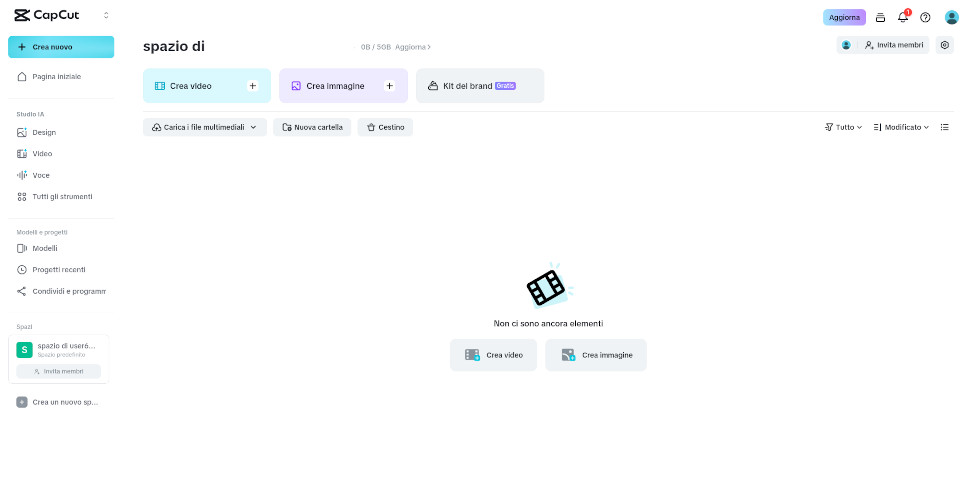
Questa è la Dashboard dell'account. Da qui è possibile avviare un nuovo progetto di editing video selezionando il formato desiderato tramite il tasto 'Crea nuovo'. In alternativa, è possibile utilizzare il riquadro centrale per descrivere l'idea da realizzare: inserendo, ad esempio, 'Un video per spiegare il ciclo dell'acqua con immagini naturali e musica rilassante', l'intelligenza artificiale creerà il progetto sfruttando i modelli 'Nano Banana' o 'Seedream'.
Appena sotto lo spazio di scrittura sono messe in evidenza le 'Funzionalità popolari', utili per accedere rapidamente agli strumenti più utilizzati. Scendendo lungo la pagina, sotto la voce 'Ispirazione', è possibile scorrere una selezione di modelli (template) già pronti, che possono essere personalizzati per le proprie esigenze didattiche.
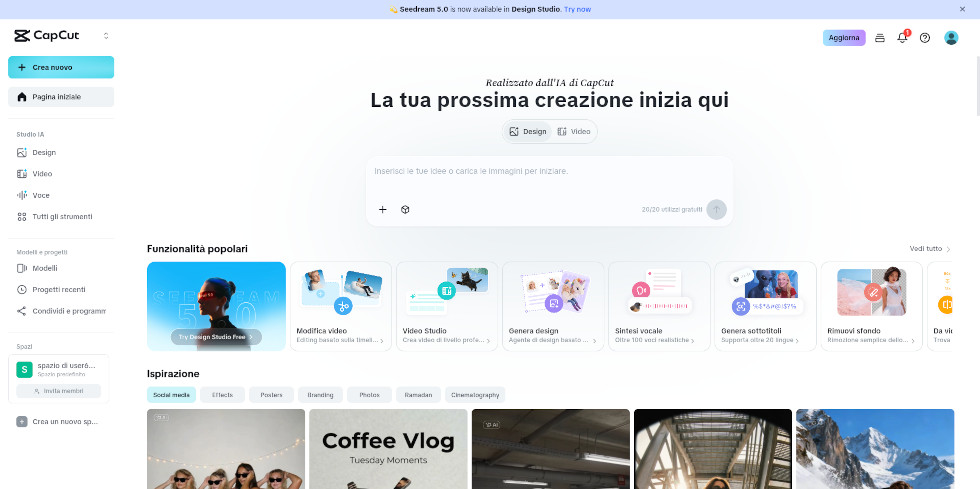
Il sottomenu 'Crea un nuovo spazio' permette di accedere alla sezione dedicata al lavoro collaborativo. In quest'area è possibile caricare sul cloud i propri progetti, usufruendo di 5 GB di archiviazione gratuita (espandibili sottoscrivendo l'abbonamento 'Pro'). All'interno dello spazio personale, i progetti possono essere modificati sia singolarmente sia in condivisione con altri utenti, per farlo è sufficiente utilizzare il pulstante 'invita membri' situato in alto a destra.
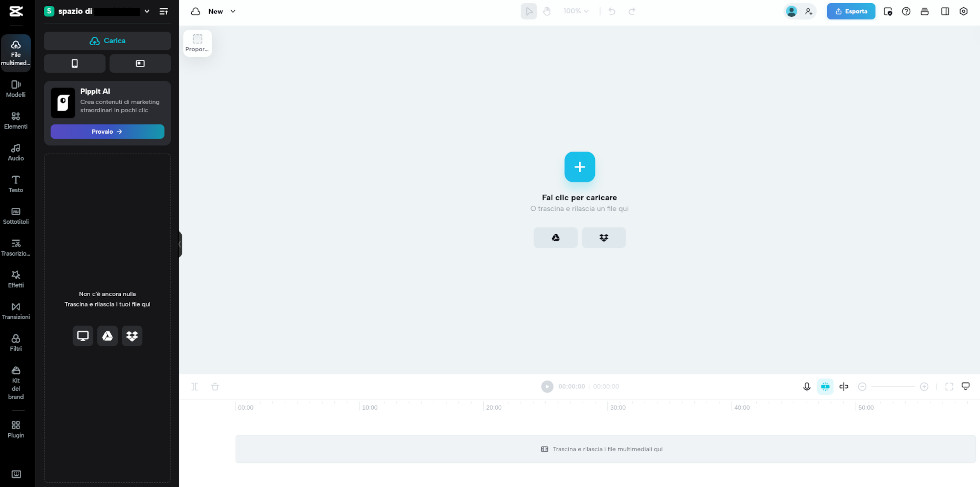
Dopo aver cliccato su “Crea nuovo”, si accede alla schermata di editing dove è possibile procedere alla creazione del video. Nella barra laterale sinistra sono elencate le diverse sezioni per l’editing: da qui è possibile caricare propri file multimediali, utilizzare layout e modelli già preimpostati, regolare audio, testi, sottotitoli e trascrizioni dell’audio, inserire effetti, transizioni, filtri ed eventualmente aggiungere ulteriori plugin. La parte centrale dello schermo ospita l'anteprima del progetto, che permette di visualizzare le modifiche in tempo reale. In basso si trova la timeline (linea temporale): questo strumento è fondamentale per gestire i singoli elementi che compongono il video, permettendo di tagliarli, spostarli e sincronizzarli con precisione.
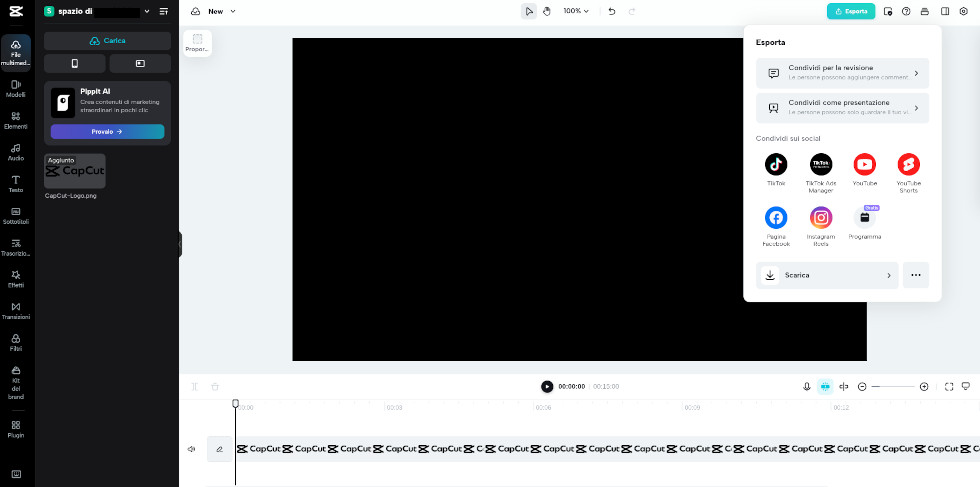
Terminato il montaggio, è possibile procedere alla condivisione o al salvataggio del lavoro cliccando sul tasto “Esporta”, situato in alto a destra. Il sistema offre diverse opzioni: si può generare un link del progetto da inviare ad altri utenti, oppure condividerlo direttamente come presentazione o sui canali social. In alternativa, è possibile scaricare il video sul proprio dispositivo personalizzando il nome del file e i parametri tecnici, come la risoluzione, la qualità e la frequenza dei fotogrammi. In questa fase si seleziona anche il formato di esportazione, solitamente a scelta tra .mp4 e .mov. Una volta confermate queste preferenze, un ultimo click su 'Esporta' permetterà di salvare definitivamente una copia del prodotto finito sul proprio spazio di archiviazione.
CapCut è uno strumento versatile che può essere utilizzato in ambito didattico per:
 Produzione & arricchimento di video
 AnimazioniAudio & podcastsStrumenti di I.A.Traduzioni & trascrizioni
 Presentazioni
 4.3/5
4.3/5
 5
4.4/5
5
4.2/5
5
4.3/5
5
3.9/5
5
5
4.4/5
5
4.2/5
5
4.3/5
5
3.9/5
5
 Aggiungi commento











Copia link