


Inserire tutti i criteri desiderati: saranno cercate le app che li soddisfano tutti; se si specifica più volte lo stesso criterio, solo l'ultima occorrenza sarà considerata.





























































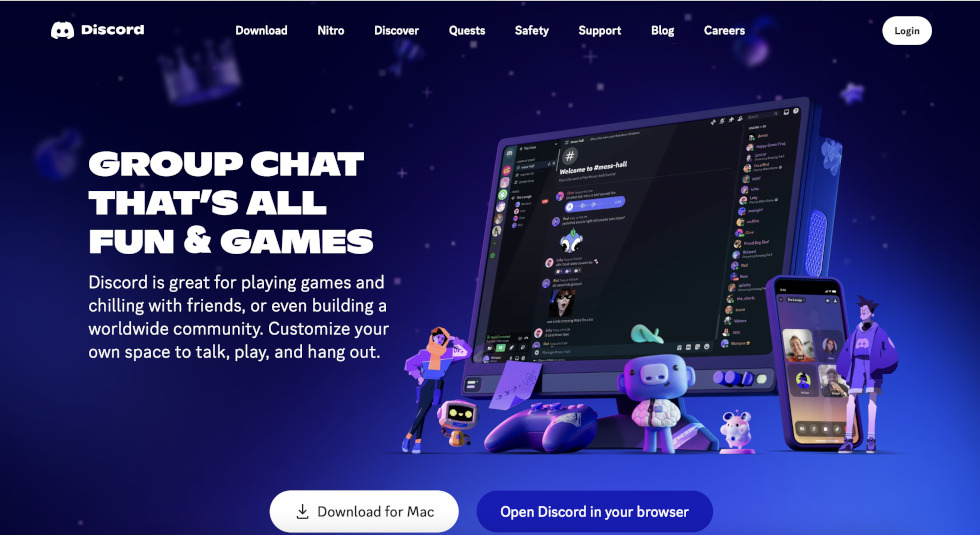
La seguente è la schermata home del sito internet di Discord nella sua versione desktop. Da qui è possibile scaricare l'applicazione sul proprio sistema operativo, utilizzarla direttamente nel browser o scaricarla sui dispositivi mobili. In questo esempio, l’applicazione verrà presentata nella versione web. Per iniziare, occorre cliccare su “Apri Discord nel tuo browser”, che consente l'accesso immediato semplicemente scegliendo un nome utente. Una volta effettuato l'accesso, la piattaforma chiederà se si desidera creare un server personalizzato o unirsi a uno già esistente. Attenzione: se non si effettua la registrazione tramite email (o numero di telefono se da cellulare), i progressi fatti e l'account stesso non verranno salvati nel cloud e andranno persi al termine della sessione.
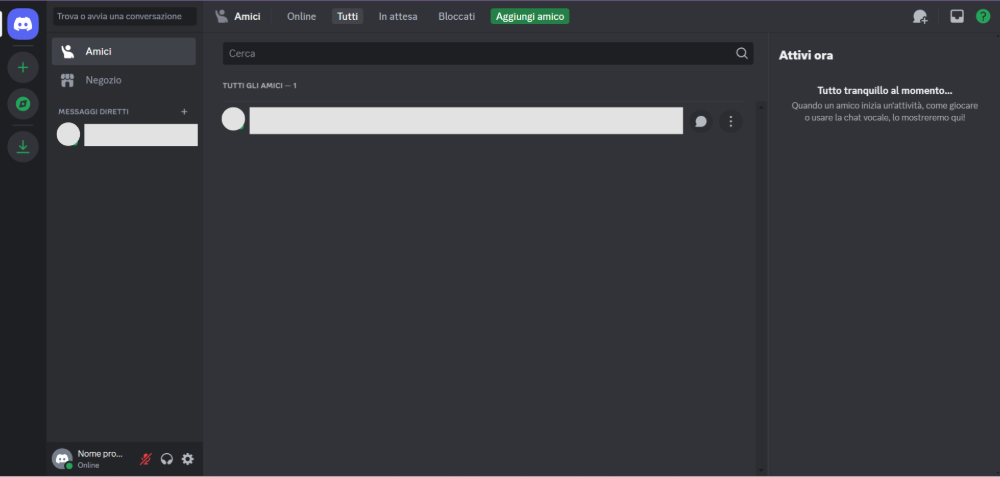
La seguente è la dashboard del proprio account, dove è possibile visualizzare l'elenco dei propri contatti con i relativi stati di attività. Tramite il tasto “Aggiungi amico” è possibile inviare nuove richieste di amicizia. Nella sezione “Messaggi diretti” è possibile visualizzare le chat private con singoli utenti o gruppi, mentre la parte desctra dello schermo mostra le attività in tempo reale degli amici online. La colonna all’estrema sinistra della finestra contiene invece i comandi per la navigazione, la creazione di nuovi server e l'elenco di quelli a cui si è già iscritti.
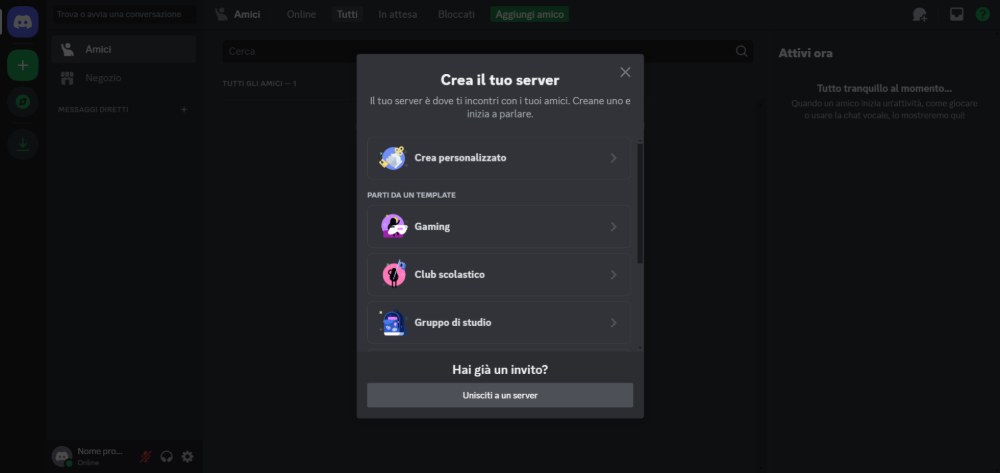
La seguente è la schermata di creazione del proprio server. L'applicazione permette di configurarne uno da zero o di scegliere tra diversi modelli (template) predefiniti in base alle proprie esigenze. Successivamente, verrà chiesto se il server è destinato a una community pubblica o a un gruppo ristretto di amici. L'ultimo passaggio consiste nell'assegnare un nome al server e, facoltativamente, caricare un'icona personalizzata.
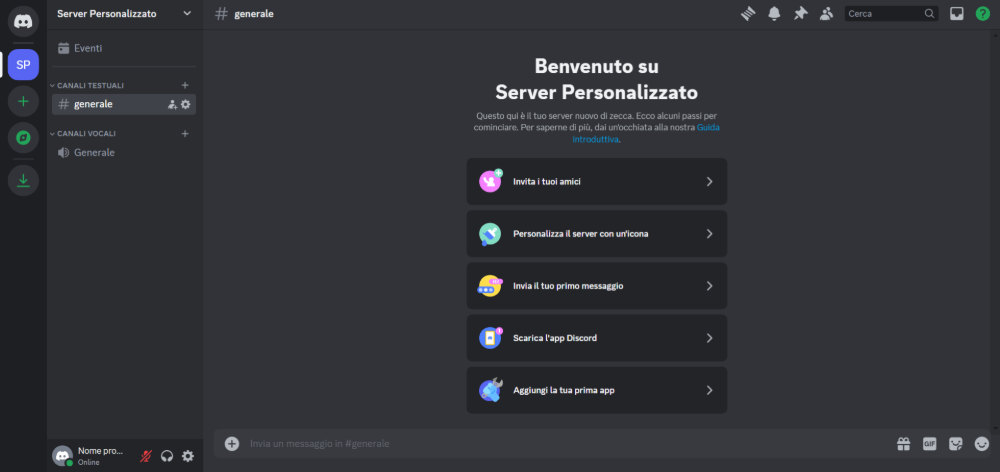
La seguente è la schermata principale di un server personalizzato. Ogni server è strutturato in canali testuali e vocali, elencati nel menù di sinistra. La parte centrale mostra il contenuto del canale selezionat: messaggi e file nelle chat testuali,oppure gli avatar dei partecipanti nelle chat vocali. Sulla destra è visibile l'elenco dei membri del server, suddivisi tra utenti online (raggruppati per ruolo) e utenti offline, ordinati alfebeticamente. L’applicazione offre la possibilità di effettuare alcune azioni rapide, come l'invito di nuovi membri. Tramite l'icona '+', è possibile creare nuovi canali e organizzarli in categorie personalizzabili. Le due tipologie di canali sono distinte da icone specifiche: il simbolo del cancelletto (#) per i canali testuali e l'altoparlante per quelli vocali. Nei canali vocali è possibile attivare la propria telecamera o avviare dirette streaming per condividere il proprio schermo con altri partecipanti. Infine, la gestione avanzata del server - inclusa la definizione di ruoli, permessi e accessi - avviene tramite il menù a tendina in alto a sinistra, alla voce “Impostazioni del server”.
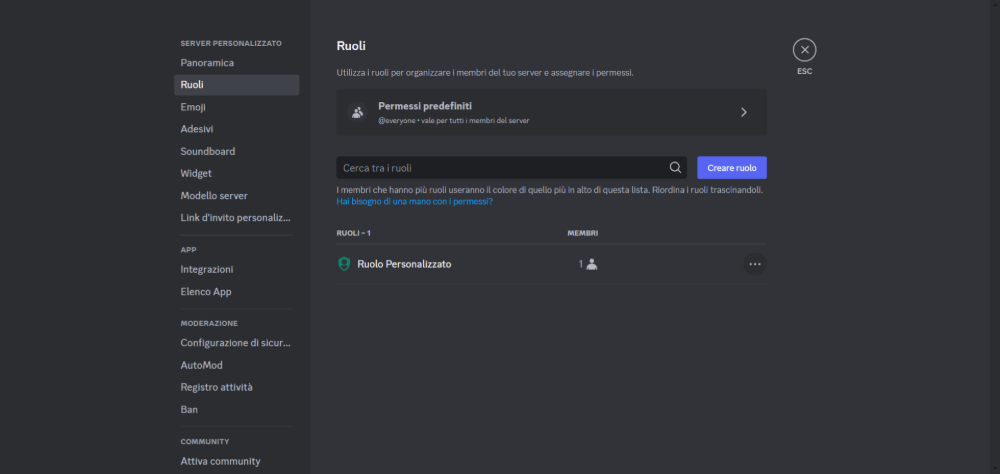
Una volta creato il server, è possibile accedere alle impostazioni avanzate per organizzarne i membri. Attraverso la sezione 'Ruoli' del menù, l'amministratore può creare diverse categorie di utenti, assegnando a ciascuna permessi specifici, colori distintivi e gerarchie di visualizzazione.
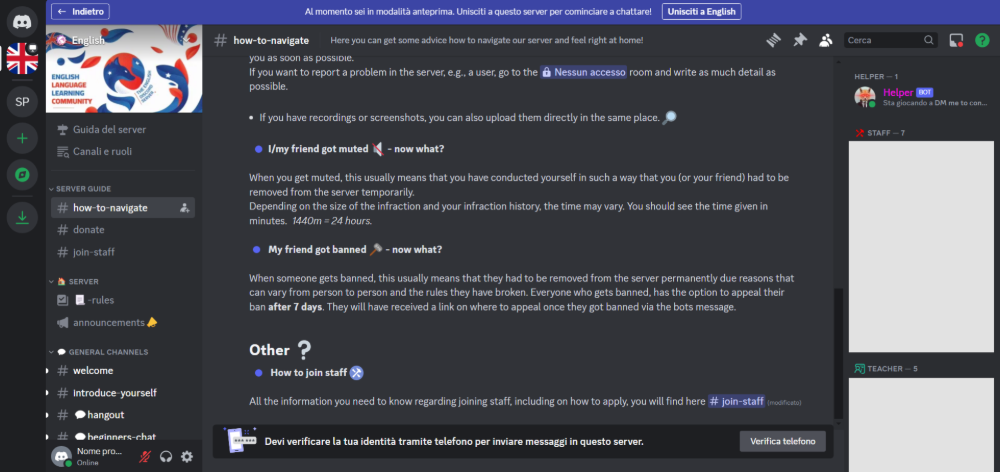
Di seguito, un esempio di un server pubblico generato con Discord. L’interfaccia è identica a quella dei server privati, l’unica differenza sostanziale è che un server pubblico è rintracciabile tramite la funzione “Esplora i sever”. A questa sezione si accede cliccando sull'icona della bussola situata nella colonna all'estrema sinistra della finestra di Discord.
Le potenzialità di Discord nel campo della didattica e dell’aggregazione (tra studenti, appassionati o professionisti) sono molteplici:
Gestione gruppiCollaborazione & ComunicazioneChatbots & assistenti virtualiProgettazione & PianificazioneLavagne condivise
 4.6/5
4.6/5
 5
4.8/5
5
4/5
5
5/5
5
4.5/5
5
5
4.8/5
5
4/5
5
5/5
5
4.5/5
5
 Aggiungi commento











Copia link