


Inserire tutti i criteri desiderati: saranno cercate le app che li soddisfano tutti; se si specifica più volte lo stesso criterio, solo l'ultima occorrenza sarà considerata.






















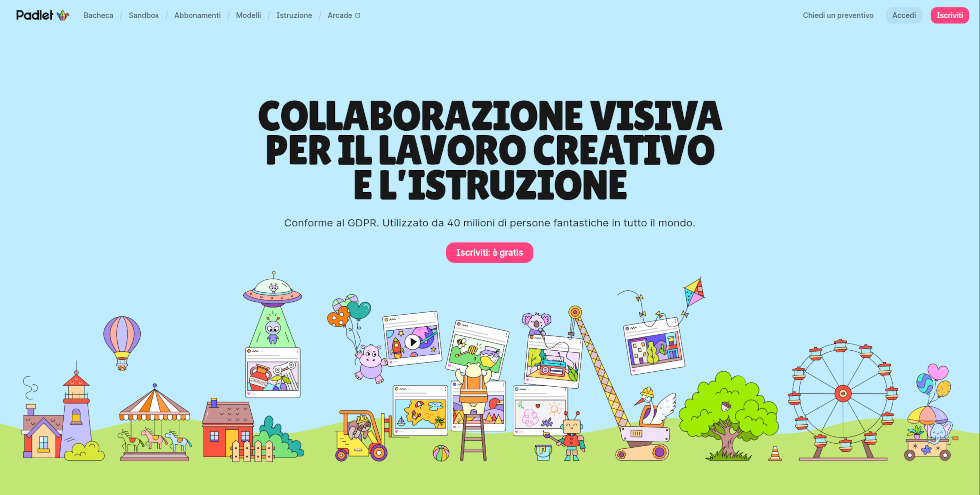
La seguente è la schermata iniziale dell’app, da cui è possibile effettuare la registrazione o il login. Scorrendo verso il basso, oppure utilizzando le voci della barra di navigazione in alto (come “Bacheca”, “Sandbox” e “Modelli”), è possibile visualizzare slideshow con esempi di contenuti già realizzati.
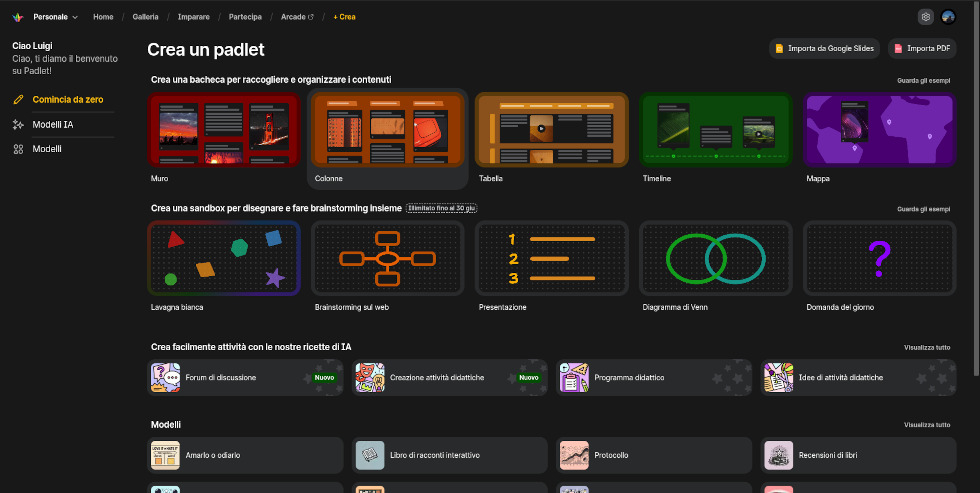
Questa è la sezione '+ Crea', da cui è possibile realizzare un Padlet o una Sandbox partendo da zero oppure utilizzando un modello predefinito; è inoltre possibile generare un'attività personalizzata sfruttando l’intelligenza artificiale. In alto a destra sono presenti i pulsanti per importare file direttamente da Google Slides o PDF. La barra di navigazione superiore comprende: 'Home', per visualizzare e organizzare i propri lavori; 'Galleria', per cercare modelli filtrandoli per classe e finalità; 'Imparare', che raccoglie video tutorial sull'uso del sito; 'Partecipa', per accedere a una bacheca tramite link; e 'Arcade', che rimanda a un sito correlato per la creazione di giochi didattici.
Questo è il modulo di creazione di un Padlet o Sandbox tramite IA. Nell'esempio si sta generando un programma didattico inserendo l'oggetto, le classi di riferimento, l'argomento o gli obiettivi didattici e, opzionalmente, gli standard di riferimento o dettagli aggiuntivi. Formati simili sono disponibili per creare attività didattiche, forum di discussione, linee temporali, sondaggi e altro ancora.
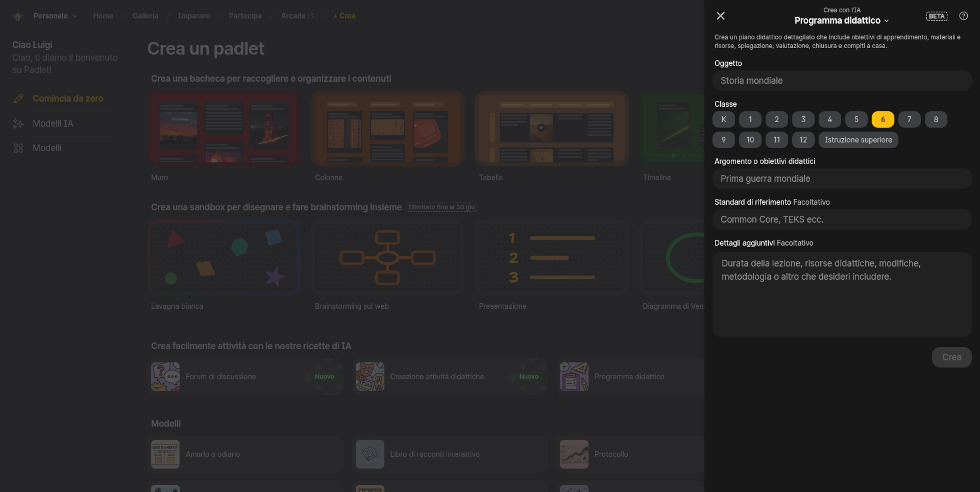
La seguente è la schermata di editing in cui gli utenti creano e personalizzano le bacheche virtuali. Tramite il pulsante '+ Pubblica' si aggiungono vari contenuti come immagini (incluse quelle generate dall'IA), video, GIF, file e link, accompagnati da note testuali. Le impostazioni permettono di modificare l'aspetto estetico, il layout (muro, griglia, timeline, ecc.), l'ordinamento dei post e il font. È possibile programmare la pubblicazione dei contenuti, organizzarli cronologicamente o spostarli liberamente con il 'drag and drop'. L'app consente di gestire commenti e reazioni, monitorando le attività con un'IA che individua contenuti inappropriati, pur lasciando il controllo manuale all'utente. Il lavoro può essere infine mostrato tramite la modalità 'Presentazione'.
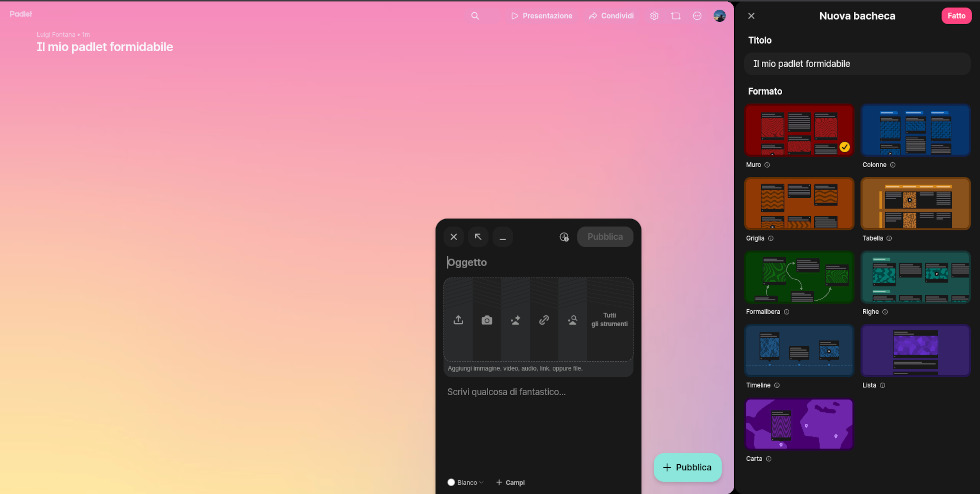
La seguente è la schermata di editing per le Sandbox. La differenza principale rispetto alle bacheche è che lo spazio è organizzato in pagine singole; a sinistra dell'area di lavoro è possibile visualizzare le pagine create e aggiungerne di nuove. Grazie alla possibilità di inserire hyperlink tra le schede, le Sandbox permettono di creare narrazioni interattive e quiz basilari. In basso vengono suggeriti alcuni modelli di partenza (come mappe concettuali o tabelle), mentre a destra si trova la barra degli strumenti per scrivere, disegnare, inserire forme, immagini (anche generate dall'IA), video, sondaggi e contenuti interattivi.
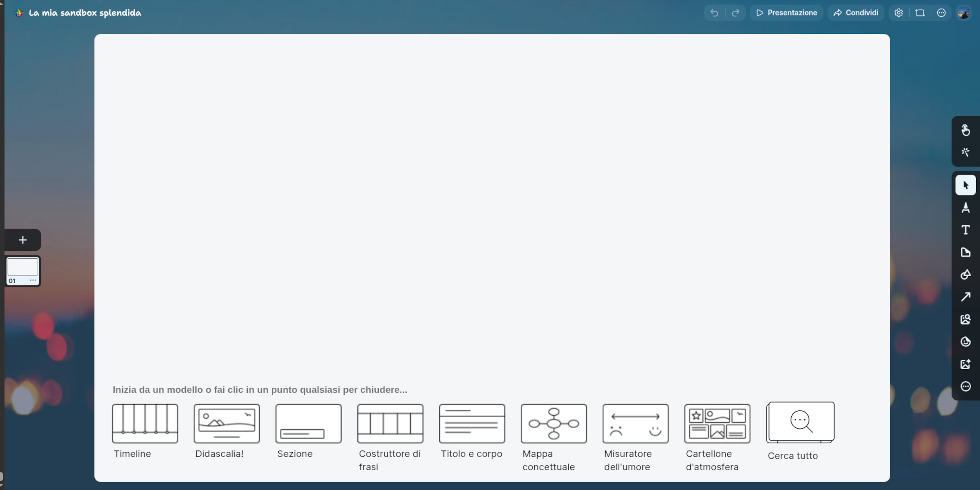
Di seguito un esempio di bacheca virtuale generata con Padlet per l’organizzazione di una lezione riguardo il pittore francese Claude Monet. Si può notare come all’interno di uno stesso spazio possano essere condivise molteplici informazioni in diversi formati per rendere l’apprendimento più interattivo.La condivisione del progetto è possibile attraverso la generazione di un URL personalizzato, un QR code o sotto forma di presentazione. Padlet offre la possibilità di definire i ruoli dei collaboratori e di impostare restrizioni all’accesso, rendendo la bacheca privata o limitando l'accesso solo a coloro che dispongono di un link specifico.L’utente può condividere il lavoro tramite e-mail, Facebook, Twitter, Zoom e Google Classroom. Una volta terminate le bacheche possono essere esportate come immagine, file Excel, in formato PDF o CSV.
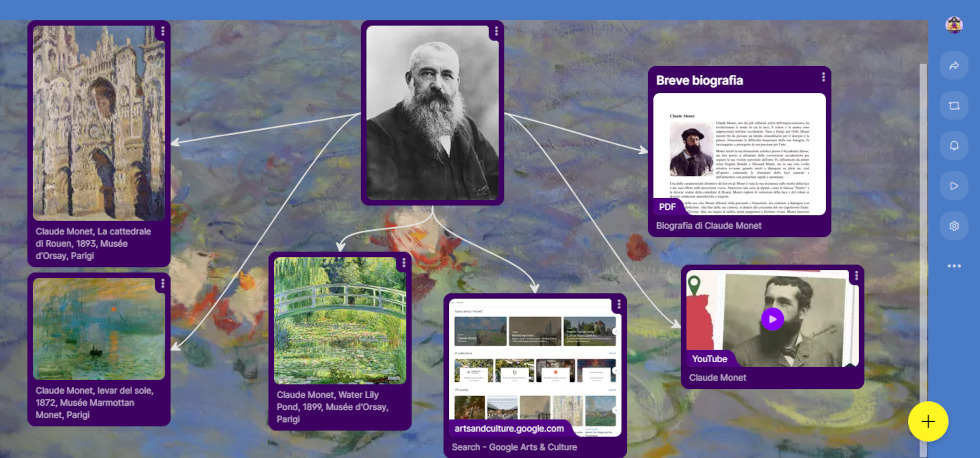
Padlet è un’app che in ambito didattico può essere utilizzata per:
 Collaborazione & ComunicazioneAggregatori di contenutiLavagne condiviseAggregatori di link
 NarrazioneStrumenti di I.A.
 Gestione gruppi
 4.4/5
4.4/5
 5
4.5/5
5
4.8/5
5
4.7/5
5
3.7/5
5
5
4.5/5
5
4.8/5
5
4.7/5
5
3.7/5
5
 Aggiungi commento











Copia link