


Inserire tutti i criteri desiderati: saranno cercate le app che li soddisfano tutti; se si specifica più volte lo stesso criterio, solo l'ultima occorrenza sarà considerata.



























La seguente schermata mostra la homepage di DB Fiddle, che funge direttamente da area di lavoro principale. L’interfaccia è divisa in due pannelli verticali: quello di sinistra è dedicato alla creazione e al popolamento dello schema del database, mentre quello di destra accoglie le query SQL di interrogazione.
Nella barra laterale sinistra sono presenti i campi “Fiddle Title” e “Fiddle Description”, che consentono di assegnare un nome e una descrizione al proprio progetto. Per quanto riguarda la configurazione dell’ambiente, la barra superiore azzurra ospita, sulla sinistra, un menu a tendina per la selezione del DBMS e della versione che si desidera utilizzare, mentre sulla destra è presente il pulsante “Sign in”. Tutte le funzioni del piano gratuito sono comunque disponibili senza bisogno di registrazione.
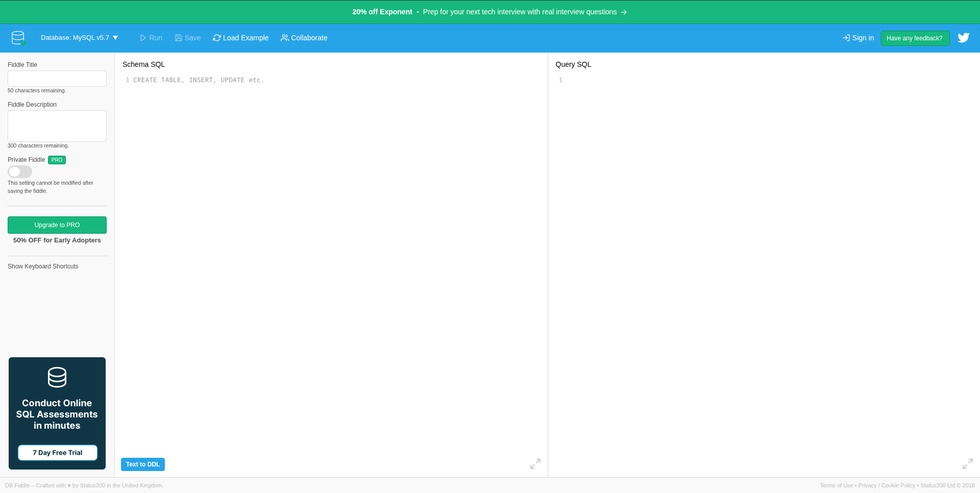
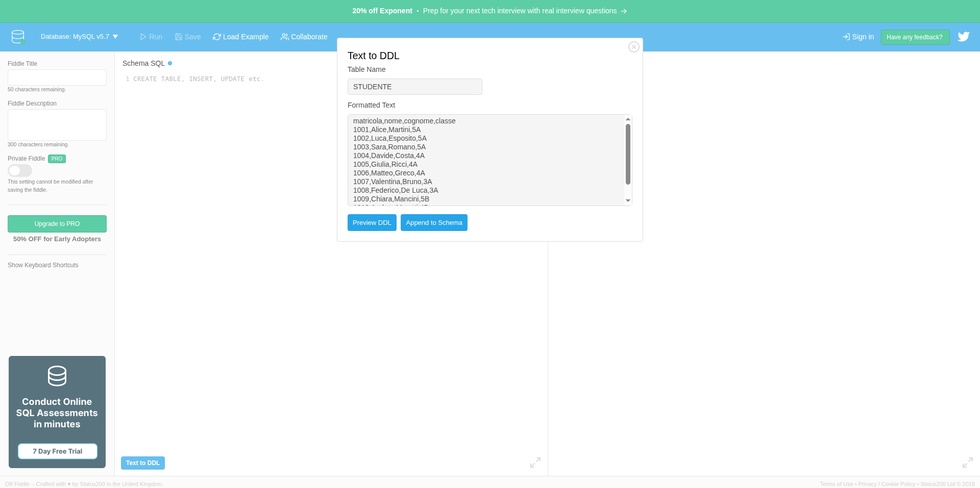
Per iniziare a usare l’applicazione, è possibile premere il pulsante “Load Example”, che carica un esempio di database predefinito, copiare direttamente il proprio codice DDL nel pannello di sinistra “Schema SQL”, oppure cliccare sul pulsante “Text to DDL”, collocato in fondo allo stesso pannello, per importare una tabella alla volta incollandola in formato CSV e assegnandole un nome. In quest’ultimo caso, è inoltre possibile visualizzare un’anteprima del codice DDL prima di aggiungere la nuova tabella allo schema.
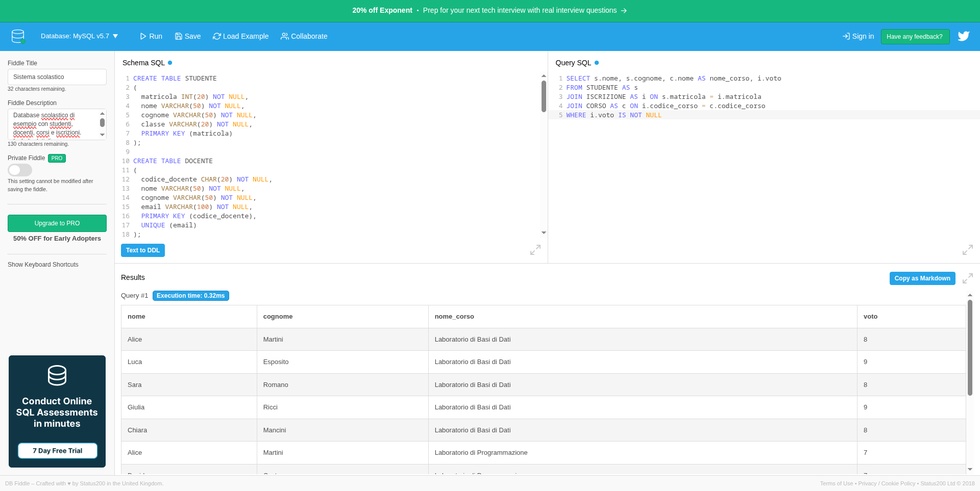
Una volta creato il database, è possibile cliccare su “Save” nel menu di navigazione in alto per generare un URL condivisibile del proprio fiddle. A questo punto, si può scrivere una query nel pannello di destra ed eseguirla tramite il pulsante “Run”. Nella parte inferiore della schermata comparirà un terzo pannello con i risultati della query, il tempo di esecuzione e il pulsante “Copy as Markdown”, che permette di copiare negli appunti lo schema, la query e la tabella risultante in formato Markdown, così da poterli incollare facilmente in un editor di testo.
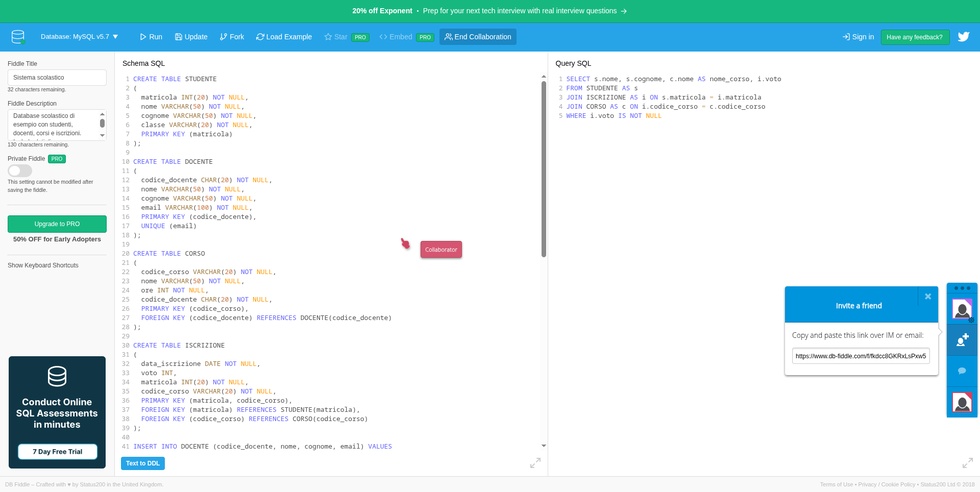
Una volta effettuato il primo salvataggio, il pulsante “Save” diventa “Update”. Ogni volta che si clicca su questo pulsante, viene generato un nuovo URL, che termina con un numero incrementale e contiene lo stato corrente del lavoro. Se invece si seleziona “Fork”, viene creato un URL completamente nuovo. Queste funzioni sono utili sia per tornare a versioni precedenti, sfruttando il numero finale dell’URL salvato, sia per condividere una nuova copia del proprio lavoro.
Un’altra opzione interessante è la collaborazione sincrona. Cliccando su “Collaborate”, si apre un pannello laterale destro con un link di invito, attraverso il quale è possibile invitare uno o più collaboratori. Quando i collaboratori accedono al fiddle, sullo schermo compare il loro puntatore, identificato da un colore e da un nome, e diventa possibile osservare in tempo reale le modifiche che apportano al database, le query che scrivono e i risultati delle esecuzioni. Inoltre, attraverso l’icona a forma di fumetto nel pannello di collaborazione, è possibile aprire una chat per comunicare con gli altri utenti.
Per terminare la sessione collaborativa, è sufficiente cliccare su “End Collaboration”.
DB Fiddle può essere utilizzata in ambito didattico per:
 0/5
5
0/5
5
0/5
5
0/5
5
0/5
5
0/5
5
0/5
5
0/5
5
0/5
5
0/5
5
 Aggiungi commento









Copia link