


Inserire tutti i criteri desiderati: saranno cercate le app che li soddisfano tutti; se si specifica più volte lo stesso criterio, solo l'ultima occorrenza sarà considerata.






























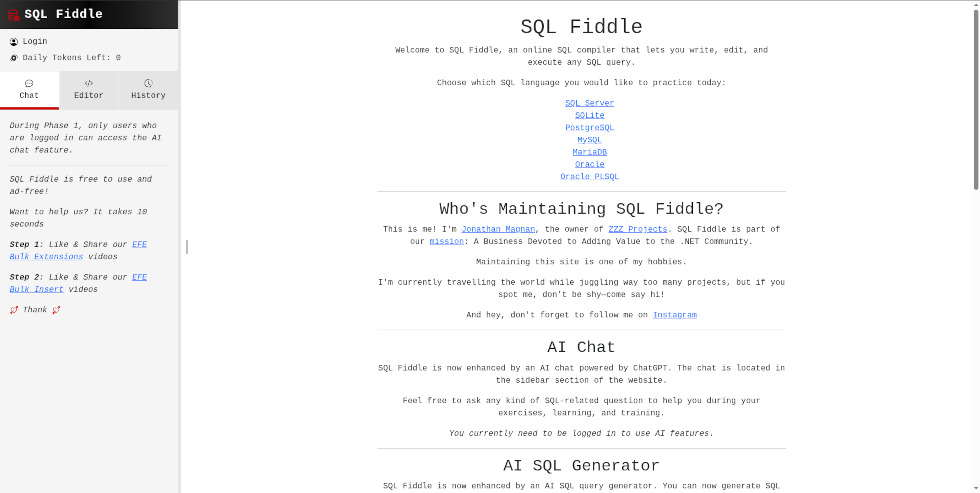
Questa è la homepage di SQL Fiddle. Nella barra laterale a sinistra è presente il pulsante per effettuare il Login. Dalla sezione centrale della pagina è possibile accedere all'area di lavoro selezionando il motore database desiderato, tra cui SQL Server, SQLite, PostgreSQL, MySQL, MariaDB, Oracle o Oracle PLSQL. È importante notare che le funzionalità basate su intelligenza artificiale, come la chat di supporto e il generatore di query, sono accessibili esclusivamente dopo aver effettuato l'accesso. Scorrendo verso il basso, la pagina offre informazioni dettagliate sulla manutenzione del sito, oltre a una panoramica completa sulle funzioni disponibili e i diversi ambiti di utilizzo della piattaforma.
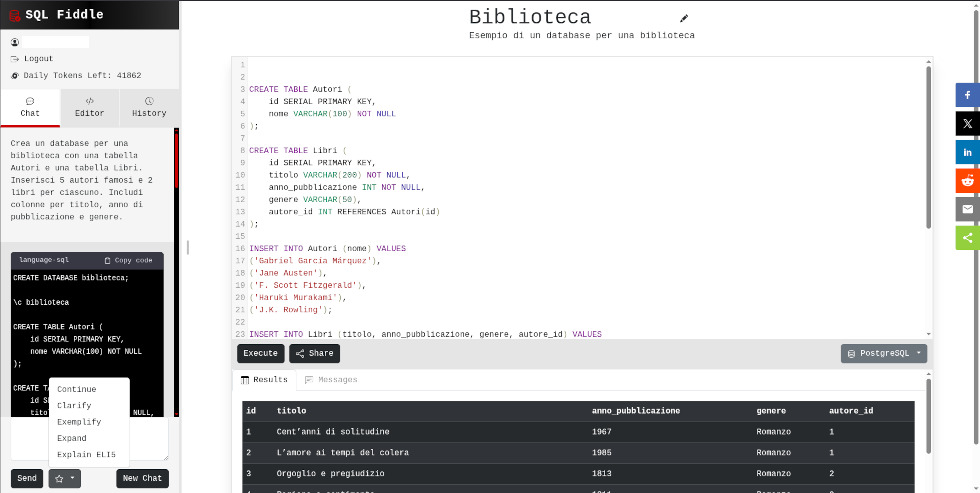
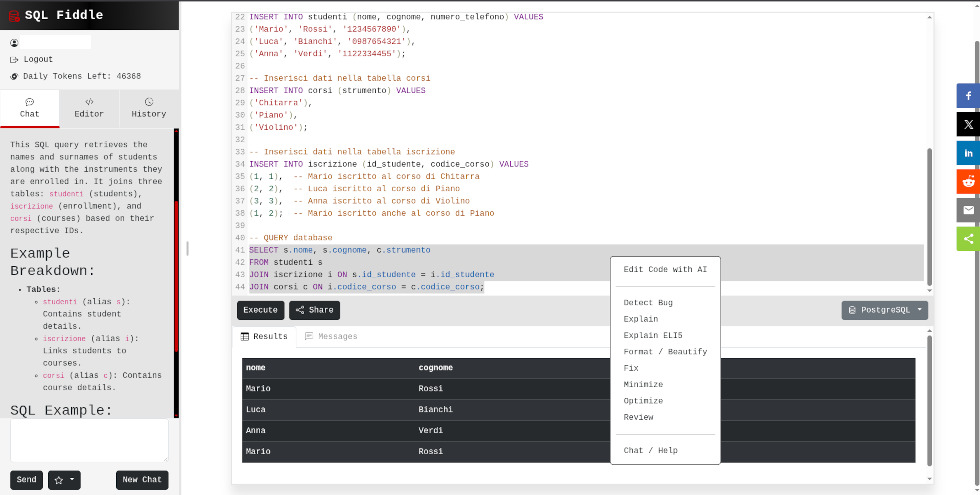
Questa è l’area di lavoro di SQL Fiddle. Nella barra laterale sinistra è integrata la chat con l’assistente AI, dove è possibile monitorare i token residui e formulare richieste; in basso, il pulsante con la stella attiva un menu di azioni rapide, affiancato dal tasto 'New Chat' per resettare la conversazione. Nella sezione centrale, in alto, compaiono il titolo e la descrizione del progetto (personalizzabili tramite l'icona della penna). Il riquadro principale è l'editor dove scrivere il codice SQL per creare le tabelle, inserire i dati e interrogare il database; i dati elaborati vengono poi mostrati nel pannello sottostante, all'interno della scheda 'Results'.
Tra l'editor e l'area dei risultati sono posizionati i comandi operativi: il pulsante 'Execute' per avviare lo script, 'Share' per la condivisione del link e il selettore del motore SQL (in questo caso impostato su PostgreSQL). Infine, sul margine destro, è presente una barra verticale con i pulsanti per la condivisione rapida sui social media ed email.
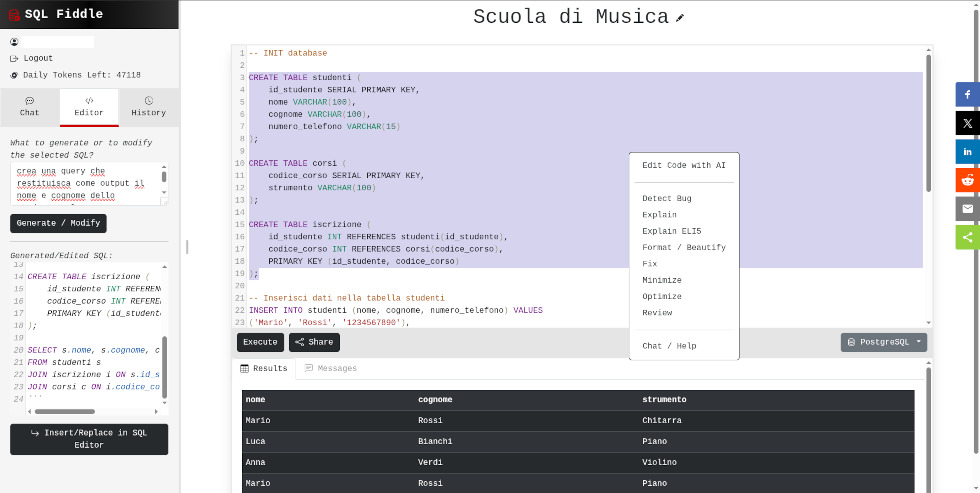
Nella sezione "Editor" della barra laterale sinistra è possibile interagire con il codice in modo avanzato attraverso gli strumenti di intelligenza artificiale integrati. Inserendo un comando (prompt) nella barra laterale sinistra e cliccando su "Generate / Modify", l'IA consente di modificare il codice esistente, correggere una query o generarne una nuova da zero in base alle specifiche fornite.
Per interventi mirati, è possibile selezionare una porzione di testo nel riquadro centrale, cliccare con il tasto destro e scegliere la voce "Edit Code with AI": l'intelligenza artificiale elaborerà la risposta mostrandola nel riquadro "Generated/Edited SQL". Da quest'area, il risultato può essere integrato nell'editor principale cliccando sul pulsante "Insert/Replace in SQL Editor".
Oltre alla funzione 'Edit Code with AI', selezionando una porzione di codice e cliccando con il tasto destro, è possibile accedere a un menu contestuale con diverse funzioni avanzate. Tra queste, sono disponibili strumenti per l'analisi e la correzione di errori (Detect Bug, Fix, Review), opzioni per ottenere una spiegazione dettagliata del codice (Explain, Explain ELI5) e funzionalità dedicate all'ottimizzazione e alla formattazione dello script, come Format/Beautify, Minimize e Optimize.
SQL Fiddle può essere utilizzata in ambito didattico per:
 0/5
5
0/5
5
0/5
5
0/5
5
0/5
5
0/5
5
0/5
5
0/5
5
0/5
5
0/5
5
 Aggiungi commento









Copia link