


Inserire tutti i criteri desiderati: saranno cercate le app che li soddisfano tutti; se si specifica più volte lo stesso criterio, solo l'ultima occorrenza sarà considerata.























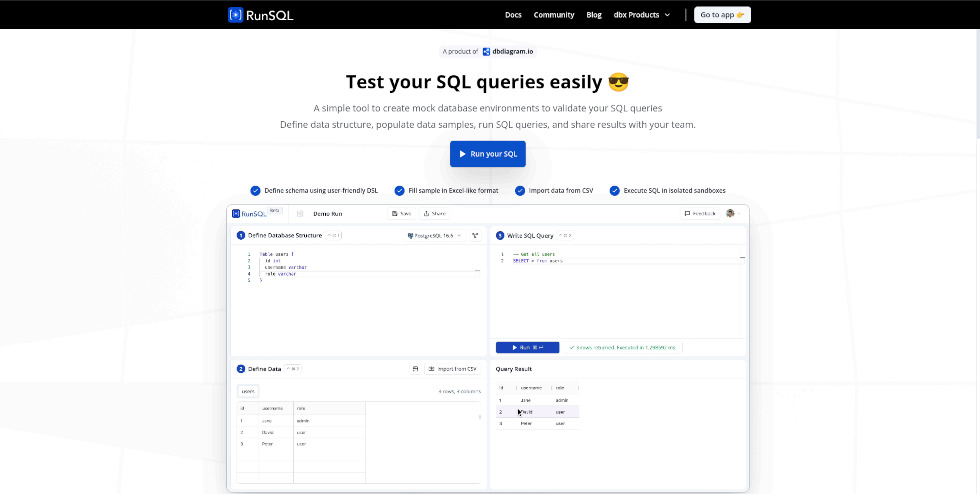
La seguente è la homepage di RunSQL: cliccando su “Run your SQL” o “Go to app” si può accedere subito all’area di lavoro senza registrazione. Al centro è presente un video esplicativo che mostra in azione le principali funzioni dell’app, mentre più in basso si trova una breve descrizione delle funzionalità e degli ambiti di utilizzo della piattaforma.
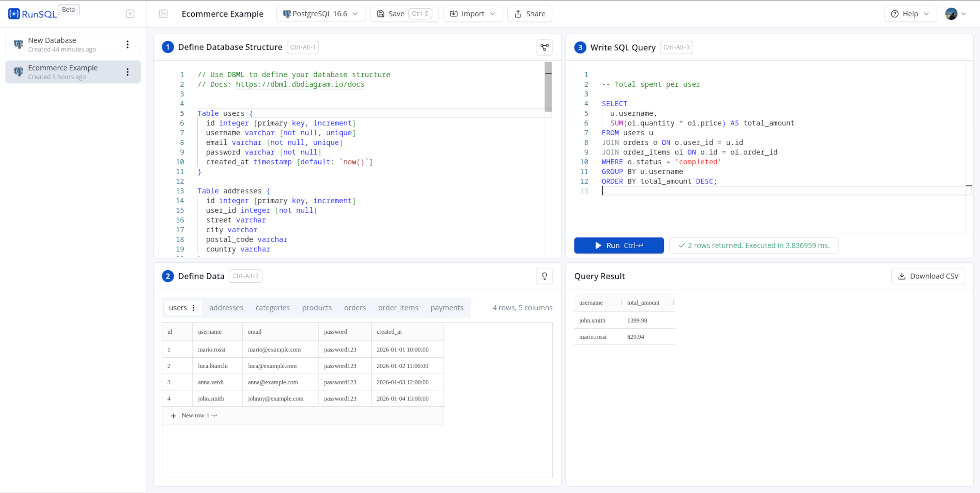
Questa è l’area di lavoro di RunSQL. A sinistra si trova la colonna dei progetti, da cui è possibile visualizzare quelli esistenti o crearne di nuovi tramite il tasto “+”. In alto, accanto al nome del progetto, un menu a tendina consente di selezionare il motore SQL (PostgreSQL, SQL Server, MySQL), mentre sulla destra sono presenti i comandi principali: Save, Import per caricare schemi o file CSV e Share per ottenere un link di condivisione. In alto a destra, il menu Help permette di lasciare feedback o accedere alla community.
Il corpo centrale dell'area di lavoro è strutturato in un layout a quattro quadranti, che permette di gestire contemporaneamente le diverse fasi del progetto. Il primo quadrante, in alto a sinistra, è dedicato alla definizione della struttura del database tramite DBML e include un link diretto alla documentazione ufficiale. Nell’angolo superiore della finestra, l’icona dello schema relazionale consente di visualizzare il diagramma delle tabelle e le loro connessioni.
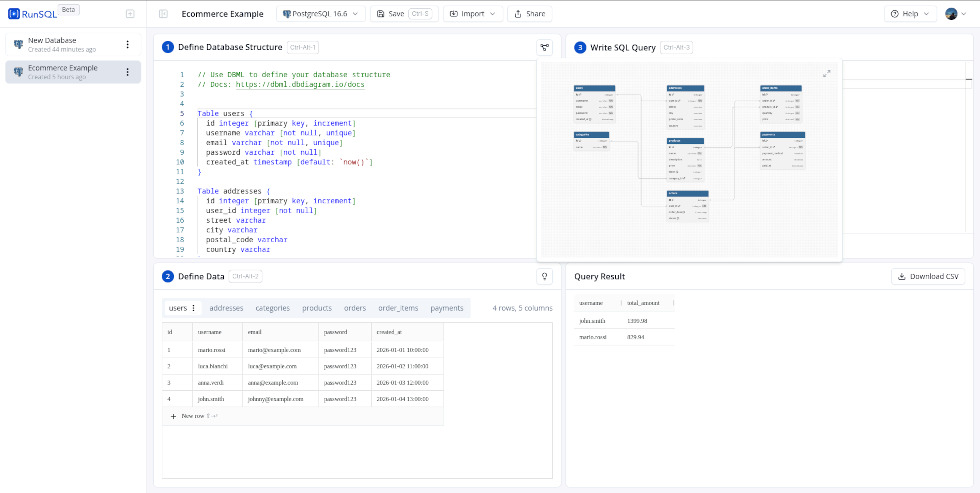
Nel quadrante in basso a sinistra, “Define Data”, è possibile gestire il contenuto delle tabelle e passare rapidamente da una all’altra tramite schede. I dati possono essere inseriti manualmente con '+ New row', generati automaticamente aggiungendo 100 righe casuali (random rows), oppure importati tramite drag and drop di file CSV o copia-incolla da fogli elettronici. Se si carica un CSV relativo a una tabella non ancora definita, RunSQL genera automaticamente la struttura DBML nella finestra superiore.
Il quadrante in alto a destra è l’editor SQL, dove si scrivono ed eseguono le query tramite il pulsante “Run Ctrl+Enter”, con feedback immediato su numero di righe restituite e tempo di esecuzione.
In basso a destra vengono mostrati i risultati in formato tabellare, con possibilità di esportarli tramite “Download CSV”. In caso di errore nella query, il sistema restituisce un messaggio che indica dove si trova il problema nel codice. Per spostarsi rapidamente tra le diverse sezioni, sono disponibili scorciatoie da tastiera come Ctrl+Alt+1, Ctrl+Alt+2 e Ctrl+Alt+3.
RunSQL può essere utilizzata in ambito didattico per:
 0/5
5
0/5
5
0/5
5
0/5
5
0/5
5
0/5
5
0/5
5
0/5
5
0/5
5
0/5
5
 Aggiungi commento









Copia link