


Inserire tutti i criteri desiderati: saranno cercate le app che li soddisfano tutti; se si specifica più volte lo stesso criterio, solo l'ultima occorrenza sarà considerata.














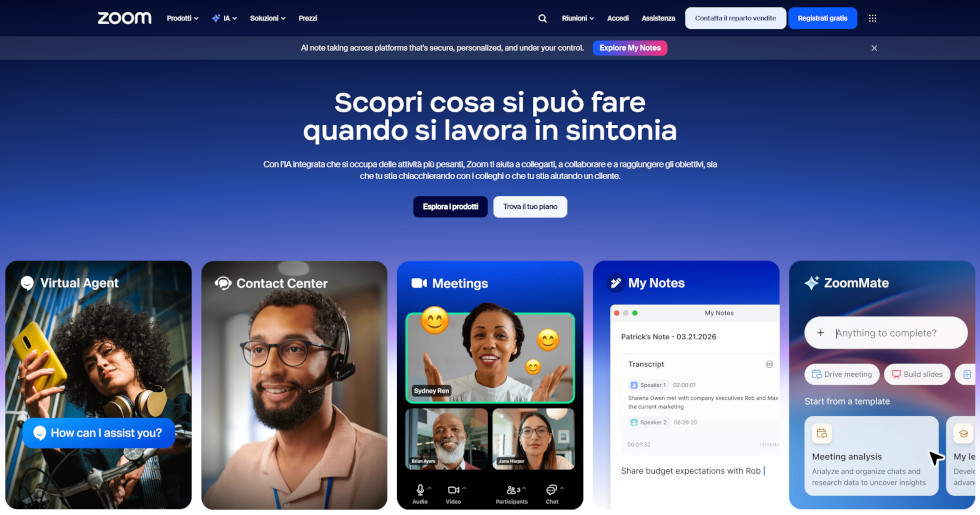
Questa è la schermata principale del sito di Zoom. Nella barra di navigazione superiore è possibile accedere rapidamente alle funzioni chiave: tramite il menu 'Riunioni' si può entrare in una riunione esistente o organizzarne una nuova, mentre i pulsanti 'Accedi' e 'Registrati gratis' permettono rispettivamente di entrare nel proprio profilo o di registrarsi.
Al centro della pagina, la sezione dedicata ai prodotti mette in evidenza le potenzialità della piattaforma per la didattica e il lavoro: dalle Whiteboard (lavagne digitali) ai Webinars (seminari online), fino ai nuovi Zoom Docs per la scrittura collaborativa e ai Clips per i video messaggi asincroni.
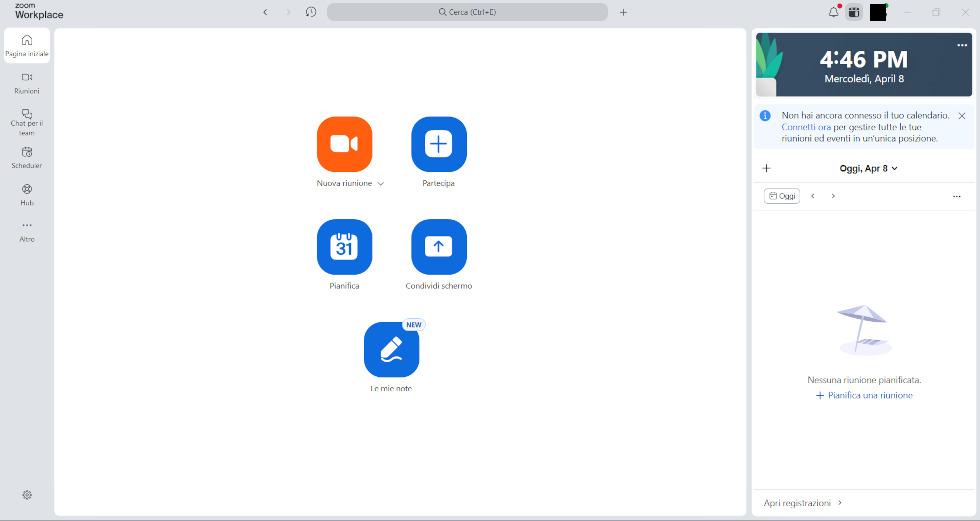
Questa è la Pagina iniziale dell'applicazione desktop Zoom Workplace. Al centro risaltano i quattro tasti operativi principali: "Nuova riunione" (per avviare un incontro immediato), "Partecipa" (per entrare in una sessione tramite ID o nome del collegamento personale), 'Pianifica' (per programmare lezioni future) e "Condividi schermo". È inoltre presente la nuova funzione "Le mie note" per annotazioni rapide.
Attraverso la barra di navigazione laterale a sinistra, l'utente può accedere rapidamente alle diverse aree di lavoro: Riunioni, Chat per il team, Scheduler, Hub e le altre risorse come documenti e lavagne.
Sulla destra, un pannello laterale — che può essere compresso o espanso — mostra l'orario attuale e il calendario delle attività della giornata. Da qui è possibile collegare servizi esterni come Google Calendar o Microsoft Outlook per sincronizzare automaticamente i propri impegni.
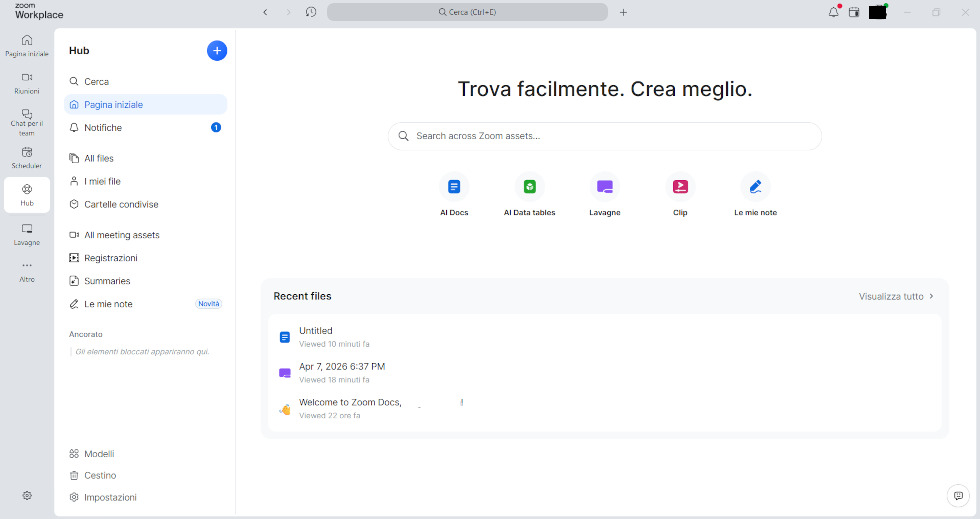
Questa sezione rappresenta l'Hub centrale dell'utente, un pannello di controllo progettato per l'accesso rapido a tutte le risorse personali. Da qui è possibile gestire le notifiche, consultare i propri file, le cartelle condivise e le note, oltre a visionare le registrazioni e i sommari dei meeting generati dall'intelligenza artificiale.
Al centro della schermata, i comandi rapidi permettono di creare istantaneamente nuovi contenuti come documenti, lavagne digitali, clip e note. La sezione inferiore è invece dedicata alla cronologia dei file recenti, consentendo di riprendere velocemente il lavoro sulle ultime attività svolte.
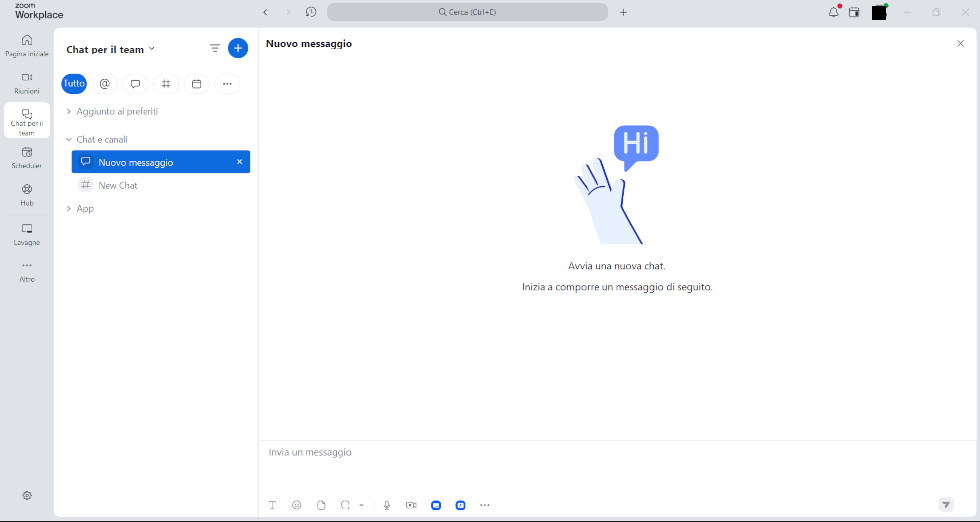
Questa è la sezione Chat per il team, un ambiente di messaggistica dove è possibile avviare conversazioni private o creare canali tematici (pubblici o riservati) per classi e gruppi di lavoro. Oltre ai messaggi di testo, l'interfaccia permette di condividere file, inviare messaggi vocali e creare Clip video. Grazie all'AI Companion, è possibile riassumere lunghe discussioni o generare bozze di risposta. Inoltre, è possibile avviare istantaneamente una videochiamata con i partecipanti della chat cliccando sull'icona della telecamera.
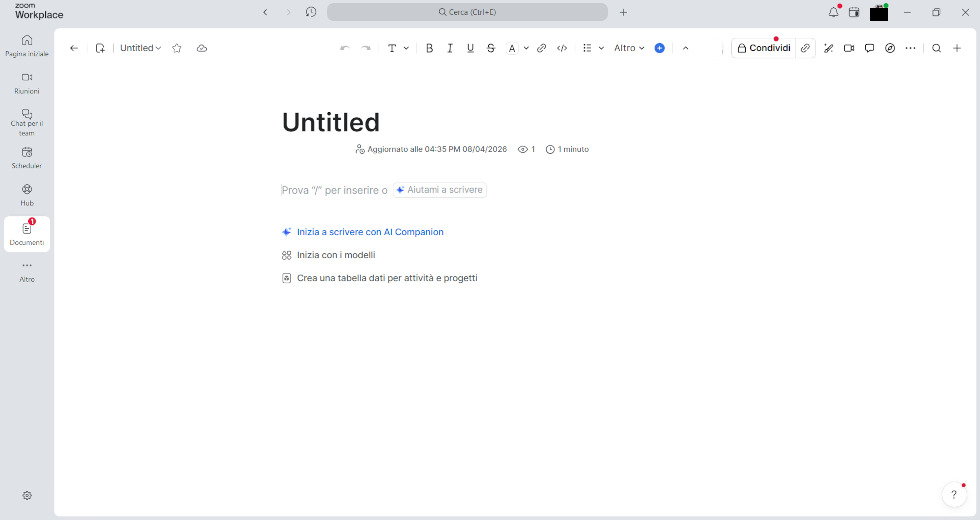
Questa è la sezione Documenti, l’area dedicata alla creazione e alla gestione di contenuti testuali e tabelle avanzate. Per iniziare, l'utente può scegliere tra numerosi modelli predefiniti progettati per contesti specifici, come verbali di riunione (Meeting Minutes), piani d'azione (Project Plans) o agende per le lezioni.
Il punto di forza risiede nell'integrazione con l'AI Companion, che funge da assistente alla scrittura: può generare bozze partendo da un semplice comando, riassumere contenuti esistenti o cambiare il tono del testo. Zoom Docs è nativamente collaborativo: più persone possono lavorare contemporaneamente sullo stesso file, inserendo commenti o citando i colleghi con la chiocciola (@). Infine, la condivisione è immediata sia all'interno dei canali chat di Zoom che tramite link esterno, permettendo di scegliere tra diversi livelli di autorizzazione (visualizzazione, commento o modifica).
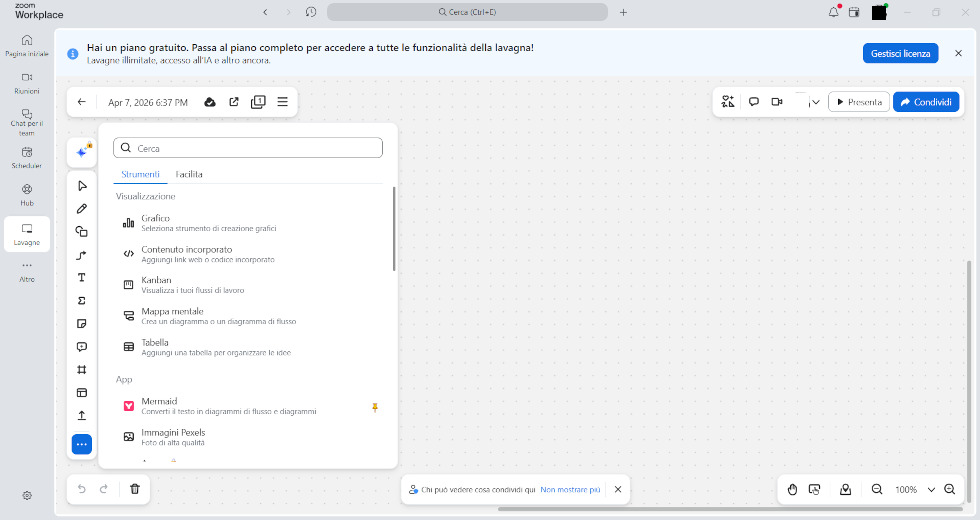
Questa schermata mostra l’editor delle Zoom Whiteboard. Il menu laterale raccoglie gli strumenti per inserire template, testo, forme, note adesive, tabelle e immagini, mentre il menu superiore consente di gestire la cronologia delle versioni, impostare timer e puntatore, aggiungere commenti e attivare la modalità Focus per guidare l’attenzione dei partecipanti.
È integrato l’AI Companion per la generazione di contenuti, insieme alla gestione di più pagine e alla condivisione della lavagna tramite link o e-mail. I permessi sono granulari: i partecipanti possono essere configurati come editor, commentatori o visualizzatori per collaborare sia durante che dopo il meeting.
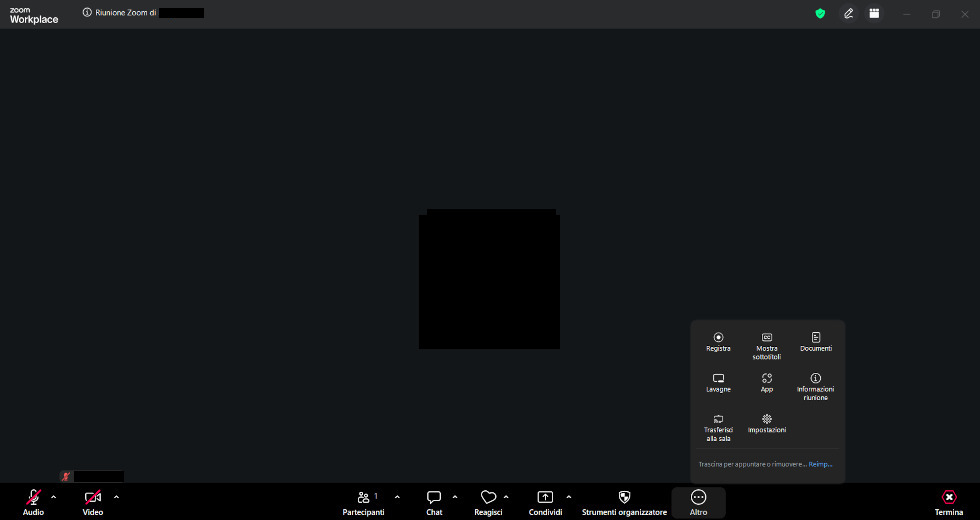
Questa schermata mostra l'interfaccia di una riunione Zoom in corso. Attraverso la barra degli strumenti inferiore, l'organizzatore può gestire l'audio e il video, oltre a regolare le impostazioni di sicurezza (come il blocco del meeting o l'attivazione della sala d'attesa). Sono inoltre disponibili i comandi per monitorare i partecipanti, avviare la chat, condividere lo schermo o la lavagna e utilizzare sottotitoli e reazioni.
Una funzione chiave per i docenti è rappresentata dalle Breakout Rooms: il proprietario della riunione può suddividere i partecipanti in sessioni separate per lavori di gruppo, avendo la possibilità di navigare liberamente tra le diverse stanze per monitorare le attività. Infine, il menu consente di accedere a opzioni avanzate e di terminare o lasciare la riunione.
Zoom in ambito didattico può essere utilizzato per:
Gestione gruppiCollaborazione & ComunicazioneLavagne condiviseProgettazione & PianificazioneStrumenti di I.A.
 4/5
5
4/5
5
 3.8/5
5
3.8/5
5
3.9/5
5
3.6/5
5
3.8/5
5
3.8/5
5
3.9/5
5
3.6/5
5
 Aggiungi commento










Copia link