


Inserire tutti i criteri desiderati: saranno cercate le app che li soddisfano tutti; se si specifica più volte lo stesso criterio, solo l'ultima occorrenza sarà considerata.

















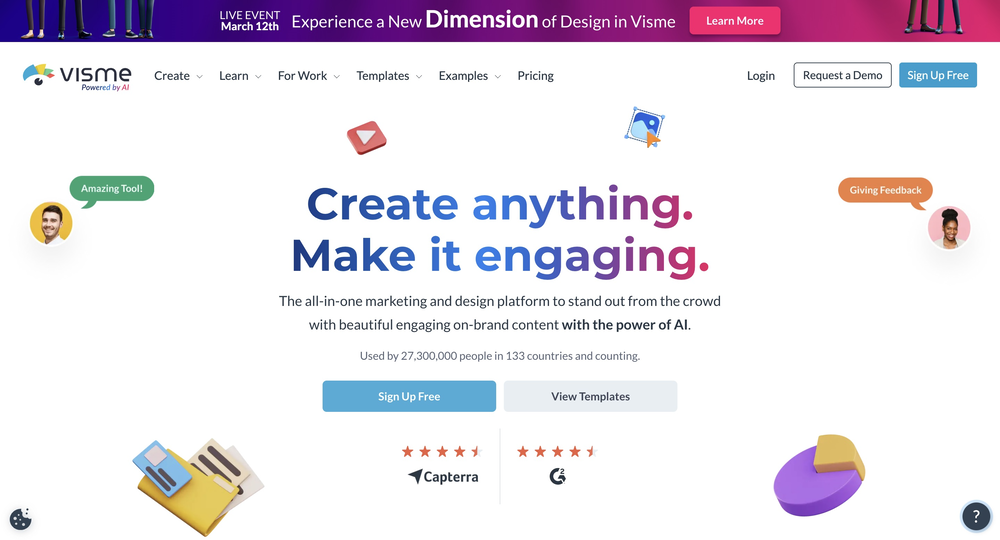
La seguente è la schermata home di Visme nella quale si può effettuare l’iscrizione obbligatoria prima di iniziare ad utilizzare l’applicazione. In questa schermata si possono trovare i link ad altre pagine utili come la pagina con i tutorial, la pagina con i prezzi, la pagina con i diversi template e la pagina d’inizio per la creazione di contenuti.
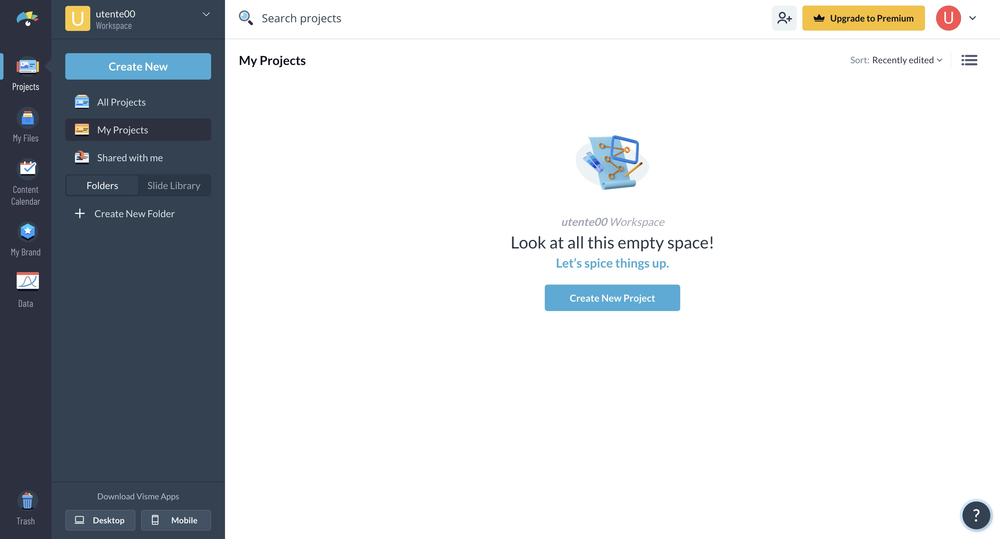
La seguente è la dashboard del proprio account dove è possibile, nella parte projects, visualizzare i propri progetti e crearne altri partendo da zero oppure utilizzando o prendendo ispirazione dai template forniti dall'app. È possibile scegliere tra modelli con dimensioni già definite o specificare delle dimensioni personalizzate. Inoltre è disponibile l'intelligenza artificiale generativa la quale si può utilizzare per la creazione di prodotti. Nel menù a sinistra è possibile, inoltre, osservare altre 5 icone; my files, dove è possibile caricare i propri files dal proprio computer, content calendar, dove si possono visualizzare le proprie tasks e le deadlines dei progetti, my brand, dove si possono creare dei templates da utilizzare per il proprio brand, data, nel quale si può visualizzare e analizzare il traffico sui contenuti e trash.
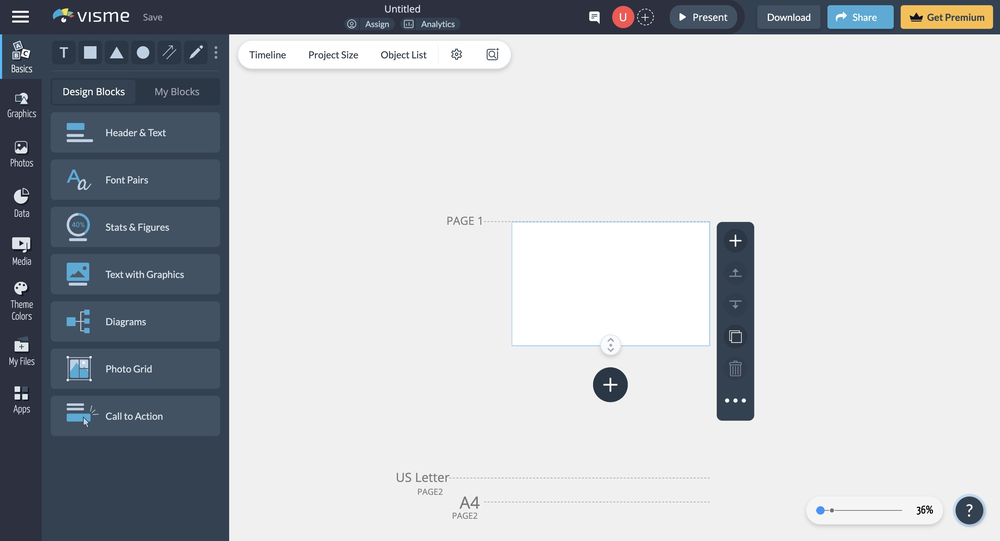
La seguente è la schermata di editing la quale offre un ampio ventaglio di opzioni dal menù a sinistra; basics, graphics, photos, data, media e theme colors sono le principali categorie nel quali si possono trovare gli elementi che si possono utilizzare per la creazione di un progetto quali le caratteristiche del testo, le immagini, diversi tipi di grafici e anche molte figure e icone. My files e apps vengono utilizzati per l’inserimento, all’interno del progetto, di file esterni all’applicazione.
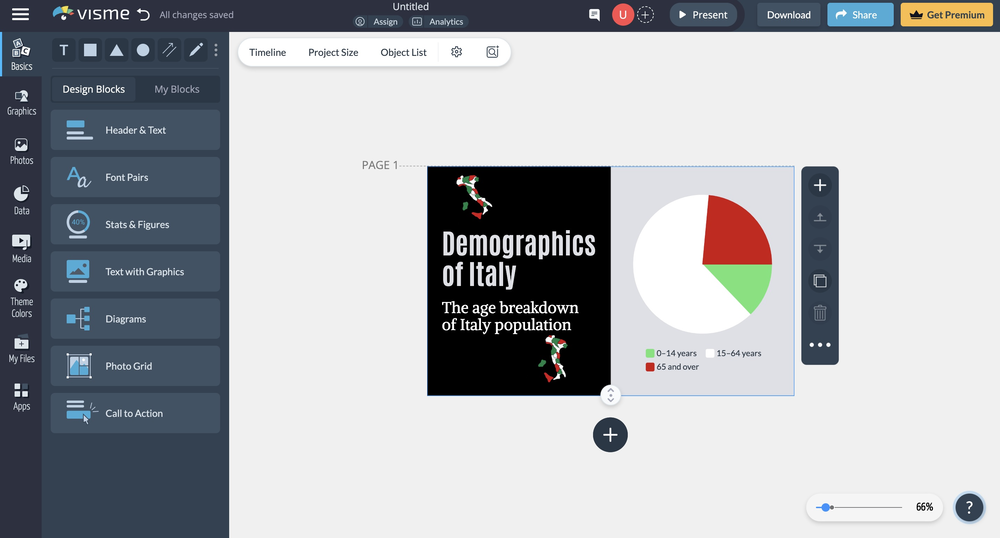
Di seguito, un esempio di infografica realizzata con l'app. Tutti i cambiamenti al progetto sono salvati automaticamente dall’applicazione. Con un account free, il progetto può essere condiviso con gli altri utenti ma non può essere salvato in nessun formato.
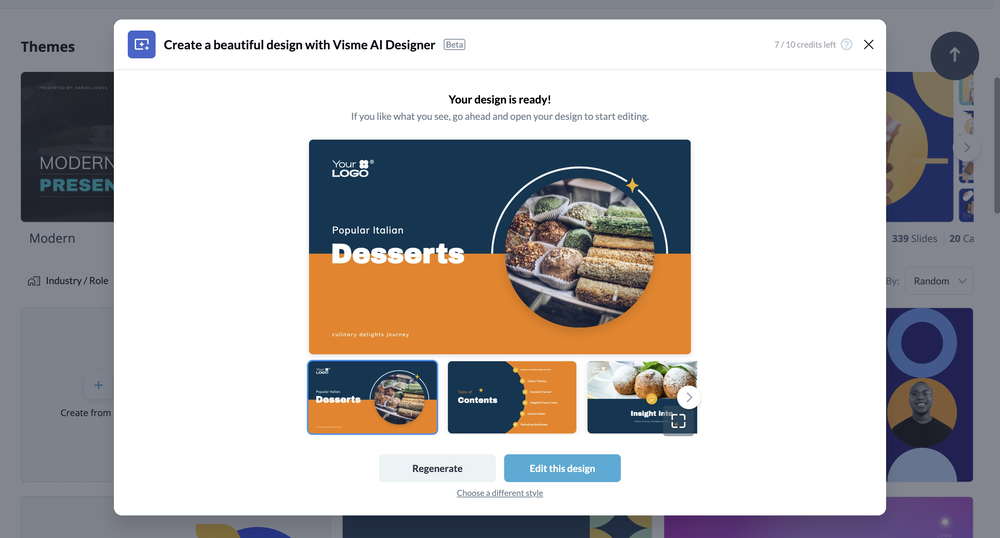
Di seguito, viene mostrato un esempio di presentazione creata tramite l'IA generativa dell'app. Partendo da delle richieste date all’applicazione tramite dei messaggi, l’applicazione è riuscita a creare una presentazione da zero. Tale presentazione si può modificare ulteriormente a proprio piacimento oppure si può ricreare da capo cliccando il tasto regenerate.

 4.4/5
4.4/5
 5
4.4/5
5
4.3/5
5
4.5/5
5
4.3/5
5
5
4.4/5
5
4.3/5
5
4.5/5
5
4.3/5
5
 Aggiungi commento









Copia link