


Inserire tutti i criteri desiderati: saranno cercate le app che li soddisfano tutti; se si specifica più volte lo stesso criterio, solo l'ultima occorrenza sarà considerata.




















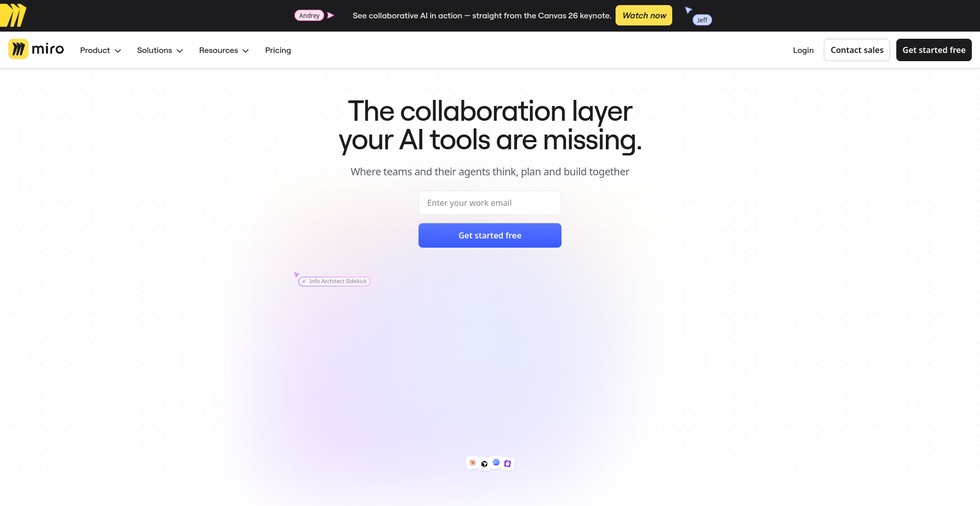
La seguente è la homepage di Miro. Da qui è possibile esplorare le tipologie di prodotti offerti, accedere alle pagine di supporto e di formazione, oltre alla sezione dedicata ai prezzi. Infine, è possibile registrarsi sulla piattaforma o effettuare l'accesso all'applicazione.
Dopo aver personalizzato il proprio profilo attraverso una procedura guidata che permette di creare anche il proprio team, si accede alla seguente Dashboard. In alto a sinistra è visibile il nome del proprio team, con sotto il menu di navigazione e la barra di ricerca. In alto a destra il pulsante "Invite members" permette di invitare nuovi utenti nel proprio team di lavoro attraverso link, email, o contatti Microsoft, Google o Slack. Al centro sono disponibili alcuni modelli per iniziare velocemente a lavorare. Sotto invece è presente l'elenco delle board del proprio team, insieme con i tasti veloci "Explore templates" e "+ Create new" per la creazione rapida.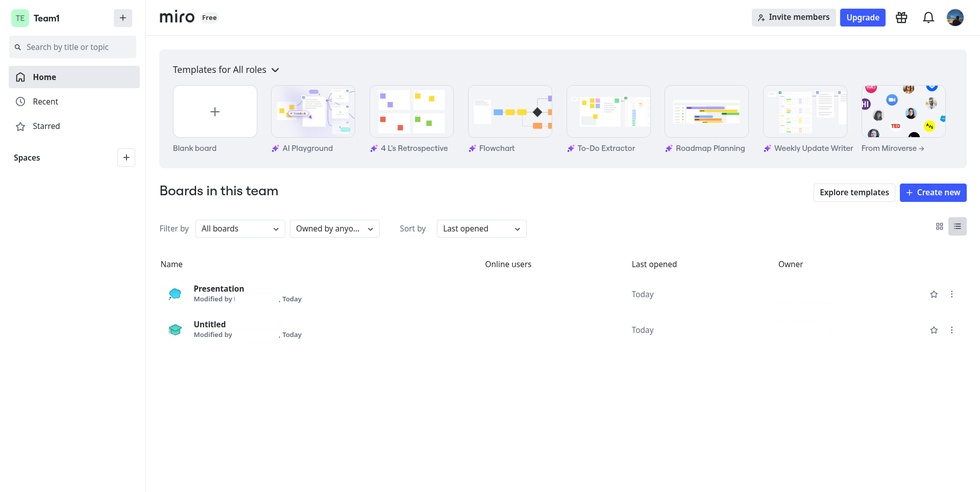
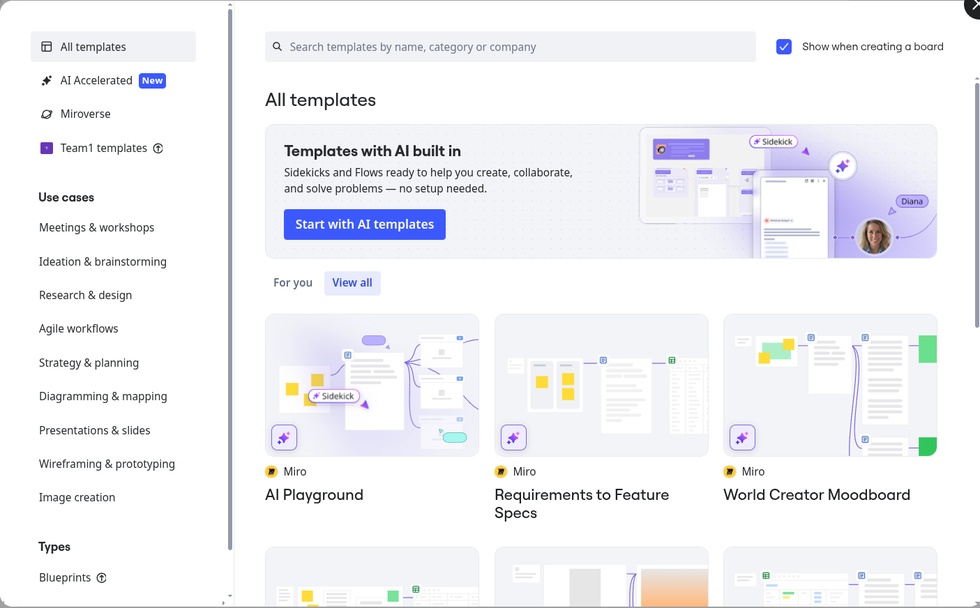
Questa è la pagina dei modelli offerta dal sito. Sono presenti migliaia di template ricercabili sia attraverso la barra di ricerca, sia tramite la sezione "use cases". Dal menu di navigazione di sinistra è possibile selezionare i modelli "AI Accelerated", ovvero strutture pronte che integrano l'intelligenza artificiale per generare o riassumere automaticamente i contenuti. Nella sezione "Miroverse" sono inoltre disponibili e ricercabili i prodotti creati direttamente dagli utenti, utili da riutilizzare, modificare a piacimento o usare semplicemente come base per il proprio lavoro.
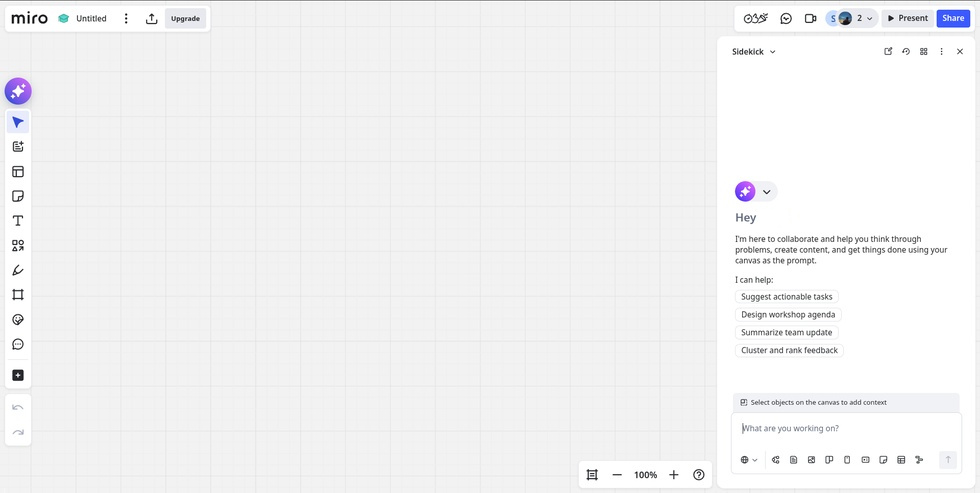
Il seguente è l'editor delle board. In alto a sinistra abbiamo il nome del progetto, il menu delle preferenze e impostazioni base con i tre pallini verticali (da cui si accede a visualizzazione, sfondo e history delle versioni), il tasto per l'esportazione (in pdf, immagine, come modello, embed e su Google Drive).
In alto a destra ci sono i comandi per la collaborazione, tra cui i tasti per visualizzare le ultime attività svolte nel documento, la possibilità di inserire votazioni, un timer e delle note e l'icona della videocamera per registrare un video interattivo con audio a commento dello schermo (Talktrack). Troviamo inoltre l'elenco degli utenti attivi sulla board, il tasto "Present" per avviare la presentazione e il pulsante blu "Share" per la condivisione (con ruoli viewer, commenter ed editor) o per la pubblicazione.
Nell'area di lavoro, a sinistra è presente la toolbar principale con tutte le funzionalità di inserimento nella lavagna: funzioni Miro AI, puntatore, modelli, tabelle, sticky notes, testo, figure geometriche, diagrammi, stickers e commenti. In basso sono invece posizionati i tasti di "undo" e "redo". Mentre a destra si apre il pannello del collaboratore "Sidekick", l'assistente virtuale che offre supporto alla creazione e all'organizzazione dei contenuti attraverso l'IA.
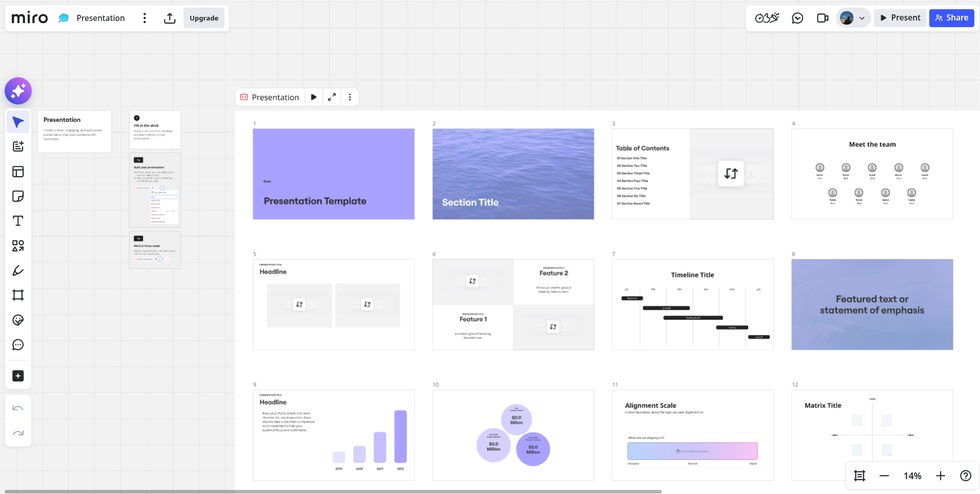
Nella seguente immagine è visibile come appare una presentazione caricata su Miro. È possibile navigare le slide e modificarle direttamente sulla lavagna. Sopra il blocco principale delle slide compare una barra degli strumenti dedicata: tramite il bottone "Presentation" e l'icona "Play" è possibile avviare la presentazione in modalità classica. L'icona a destra di questo, raffigurante due frecce divergenti, permette invece di entrare in "Focus mode", cioè una visualizzazione a schermo intero della presentazione simile a quella dei classici editor come PowerPoint e Google Slides. Infine, i tre pallini verticali aprono un menu per gestire gli stili, aggiungere nuove slide, inserire le note per il presentatore ed effettuare l'esportazione.
Miro può essere utilizzata in ambito didattico per:
Mappe mentaliCollaborazione & ComunicazioneProgettazione & PianificazioneDiagrammi, grafica ed immaginiPresentazioniInfograficheAggregatori di contenutiLinee temporaliStrumenti di I.A.Lavagne condivise 0/5
5
0/5
5
0/5
5
0/5
5
0/5
5
0/5
5
0/5
5
0/5
5
0/5
5
0/5
5
 Aggiungi commento









Copia link