


Inserire tutti i criteri desiderati: saranno cercate le app che li soddisfano tutti; se si specifica più volte lo stesso criterio, solo l'ultima occorrenza sarà considerata.

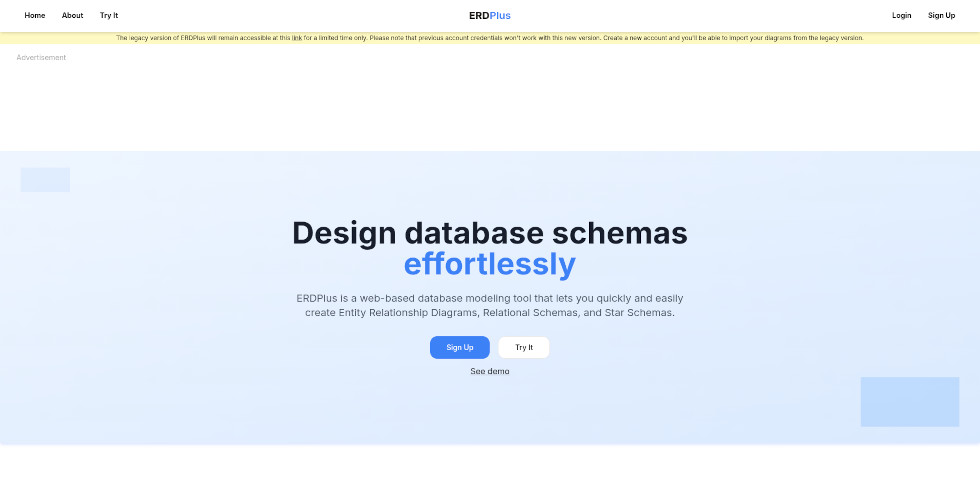
Questa è la homepage di ERDPlus. Da qui è possibile creare un profilo gratuito o accedere direttamente all'area di lavoro senza registrazione cliccando sul pulsante 'Try It'. Scorrendo la pagina verso il basso, sono disponibili descrizioni sintetiche delle principali funzionalità, ciascuna accompagnata da brevi video dimostrativi che mostrano esempi pratici di utilizzo dello strumento.
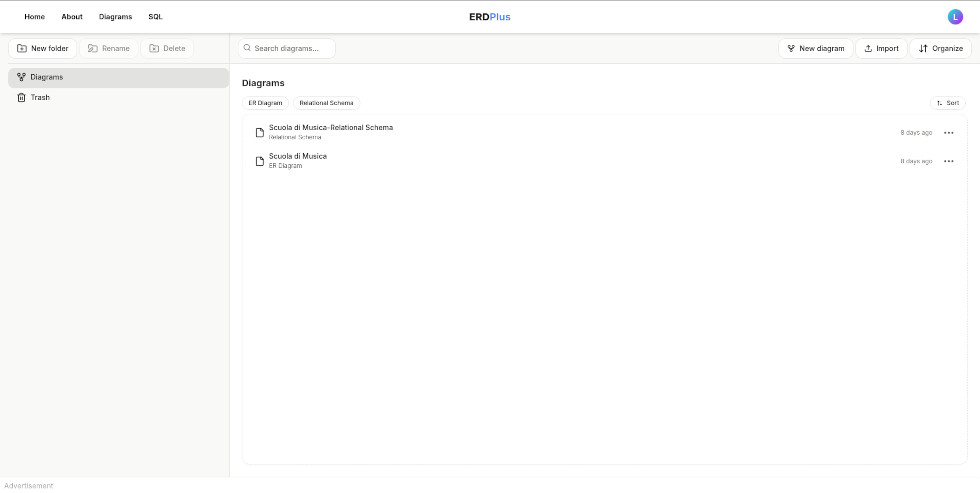
Questa è la dashboard di ERDPlus, che funge da centro di controllo per la gestione dei progetti. Da qui è possibile visualizzare, creare, rinominare e organizzare in cartelle sia i diagrammi ER sia gli schemi relazionali, oltre a importare file salvati localmente. Tramite il menu contestuale di un diagramma ER, l’utente può esportare il file o avviare la conversione automatica in uno schema relazionale. Per gli schemi relazionali, il menu offre la funzione di generazione automatica del codice SQL che definisce la struttura del database. Facendo clic sul nome di un progetto si accede all’area di lavoro dedicata per la modifica dei contenuti.
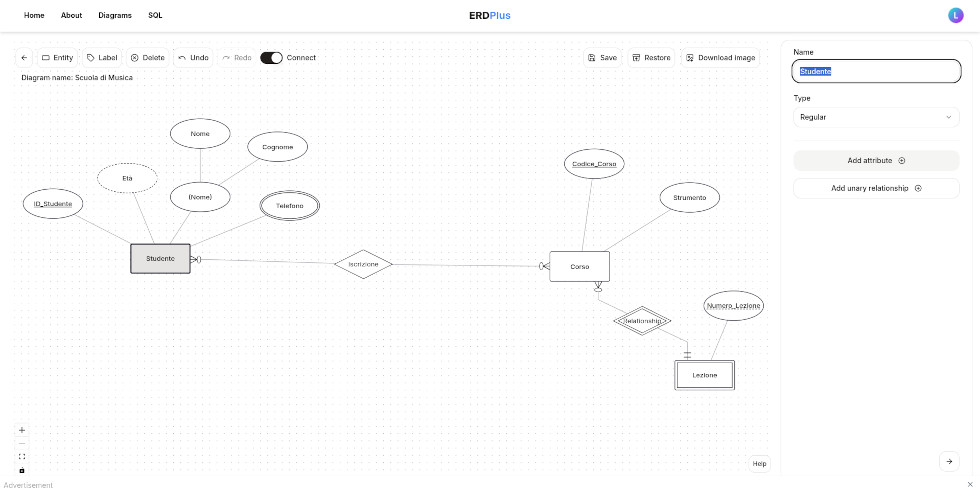
Questa è l’area di lavoro per i diagrammi ER. Grazie a un semplice sistema di drag-and-drop e a una serie di pulsanti, è possibile creare i propri diagrammi in modo intuitivo. L’ambiente consente di disegnare tutti i componenti standard degli ERD (entità, attributi e relazioni), con supporto per entità deboli, attributi composti e vincoli di cardinalità. Utilizza la notazione standard del settore, sia nella terminologia sia negli elementi visivi. È inoltre possibile salvare localmente l’immagine del diagramma in formato .png.
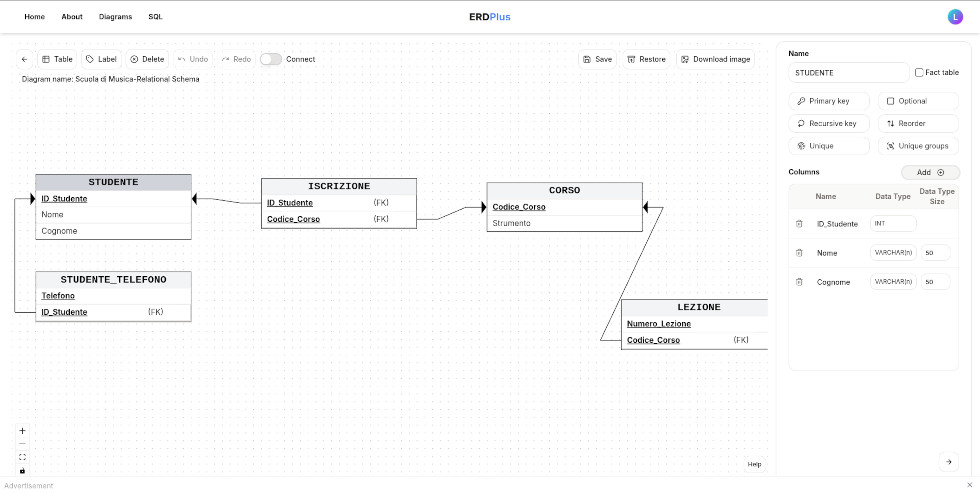
Questa è l’area di lavoro per gli schemi relazionali. Anche in questo caso, grazie a un semplice sistema di drag-and-drop e a una serie di pulsanti, è possibile creare i propri schemi in modo intuitivo, utilizzando tabelle, chiavi primarie ed esterne e definendo le relazioni di integrità referenziale tramite semplici operazioni di trascinamento. I componenti dello Star Schema, incluse le tabelle dei fatti e delle dimensioni, sono facilmente distinguibili per garantire maggiore chiarezza. È inoltre possibile salvare localmente l’immagine dello schema in formato .png.
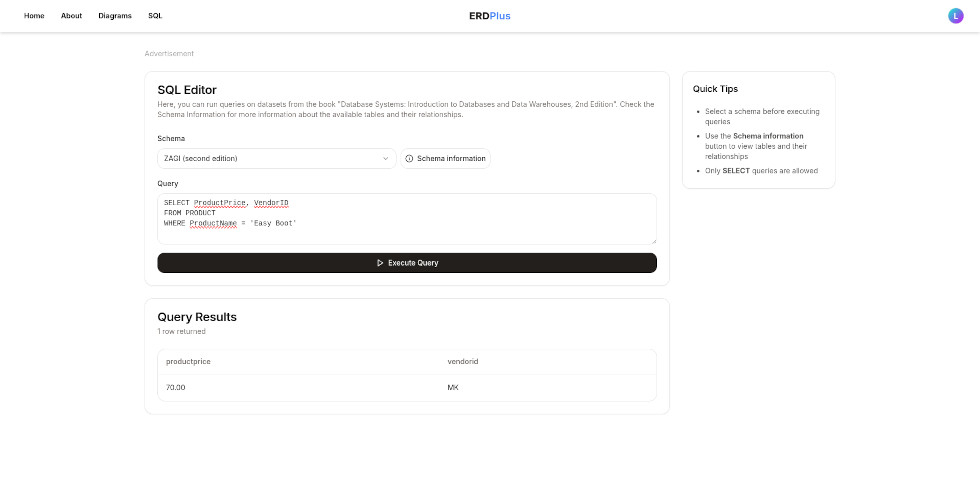
Selezionando il pulsante 'SQL' dalla barra di navigazione in alto, si accede a un'area dedicata alla pratica delle query SELECT. All'interno di questa sezione, è possibile esercitarsi su cinque diversi dataset predefiniti. Cliccando su 'Schema information', l'utente può visualizzare in ogni momento la struttura e le relazioni del database scelto per orientarsi nella scrittura del codice.
ERDPlus può essere utilizzata in ambito didattico per:
 0/5
5
0/5
5
0/5
5
0/5
5
0/5
5
0/5
5
0/5
5
0/5
5
0/5
5
0/5
5
 Aggiungi commento









Copia link